Tworzenie szablonów poleceń
Zapisuj polecenia do wielokrotnego użytku w analizach i czacie – dla siebie lub całego zespołu.
Dostępne w planie Team .
Szablony poleceń pozwalają raz zapisać pytania i instrukcje, a potem używać ich w wielu analizach i czatach. Zachowaj polecenie jako prywatne na potrzeby własnej pracy albo udostępnij je przestrzeni roboczej, aby cały zespół za każdym razem pytał w ten sam sposób.
Polecenia prywatne i udostępnione
Szablony poleceń są dostępne w planie Team. Każde polecenie jest prywatne albo udostępnione:
- Prywatne: tylko ty możesz je widzieć i używać. Każdy członek może tworzyć polecenia prywatne
- Udostępnione: wszyscy w przestrzeni roboczej mogą je widzieć i używać. Tylko administratorzy przestrzeni roboczej mogą udostępniać polecenia i tylko oni mogą edytować lub usuwać polecenia udostępnione
Nowe polecenia są domyślnie prywatne.
Utwórz polecenie
- Otwórz Ustawienia → Funkcje → Polecenia. Strona zawiera twoje polecenia prywatne i wszystkie polecenia udostępnione przestrzeni roboczej
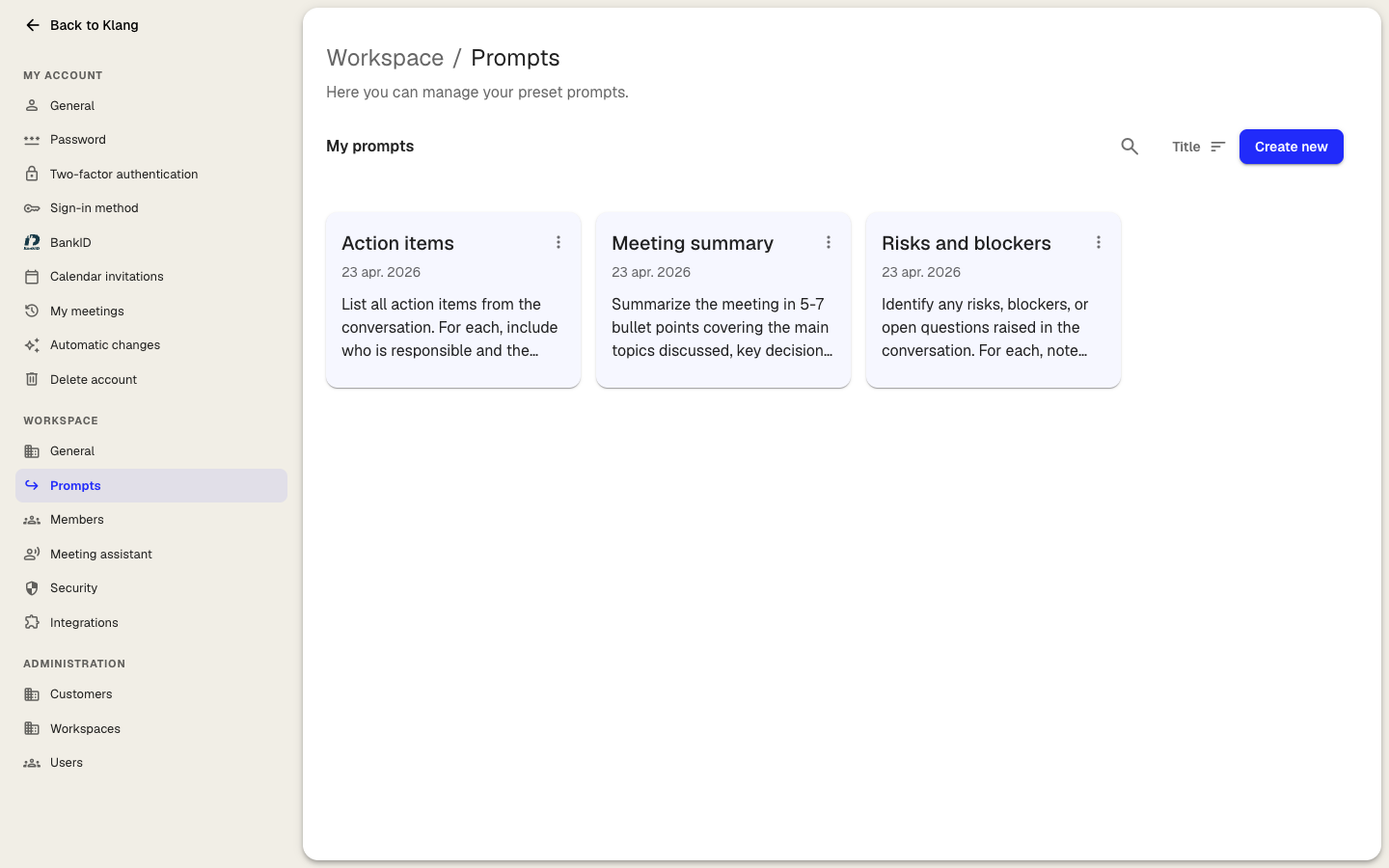
- Kliknij Nowe polecenie w prawym górnym rogu
- W polu Nazwa wpisz krótką nazwę, która wyjaśnia, do czego służy polecenie
- Opcjonalnie: kliknij przycisk ikony obok pola Ikona, aby wybrać ikonę karty
- W polu Polecenie wpisz instrukcję. Dokładnie określ format, strukturę i ton odpowiedzi
- Opcjonalnie: jeśli masz uprawnienia administratora przestrzeni roboczej, włącz Udostępnij przestrzeni roboczej, aby polecenie było dostępne dla wszystkich
- Kliknij Utwórz polecenie
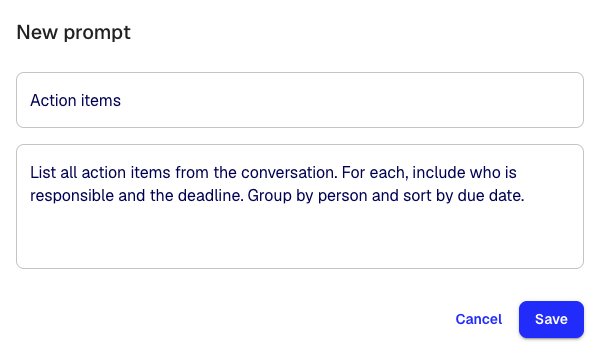
Nowe polecenie pojawi się jako karta na stronie Polecenia. Każda karta pokazuje, czy polecenie jest prywatne (Prywatny), czy udostępnione przestrzeni roboczej (Przestrzeń robocza), oraz ile razy z niego skorzystano.
Znajdź polecenie
- Wpisz tekst w polu Szukaj poleceń, aby wyszukać polecenia według nazwy i treści
- Kliknij Wszystkie, Udostępnione lub Prywatne, aby przefiltrować listę
- Kliknij przycisk sortowania, aby posortować polecenia według kryterium Najczęściej używane, Ostatnio utworzone lub Tytuł
- Kliknij przycisk widoku obok przycisku sortowania, aby przełączać się między kartami a listą
Edytuj, skopiuj lub usuń polecenie
Kliknij kartę polecenia prawym przyciskiem myszy albo kliknij more_vert na karcie, aby otworzyć jej opcje.
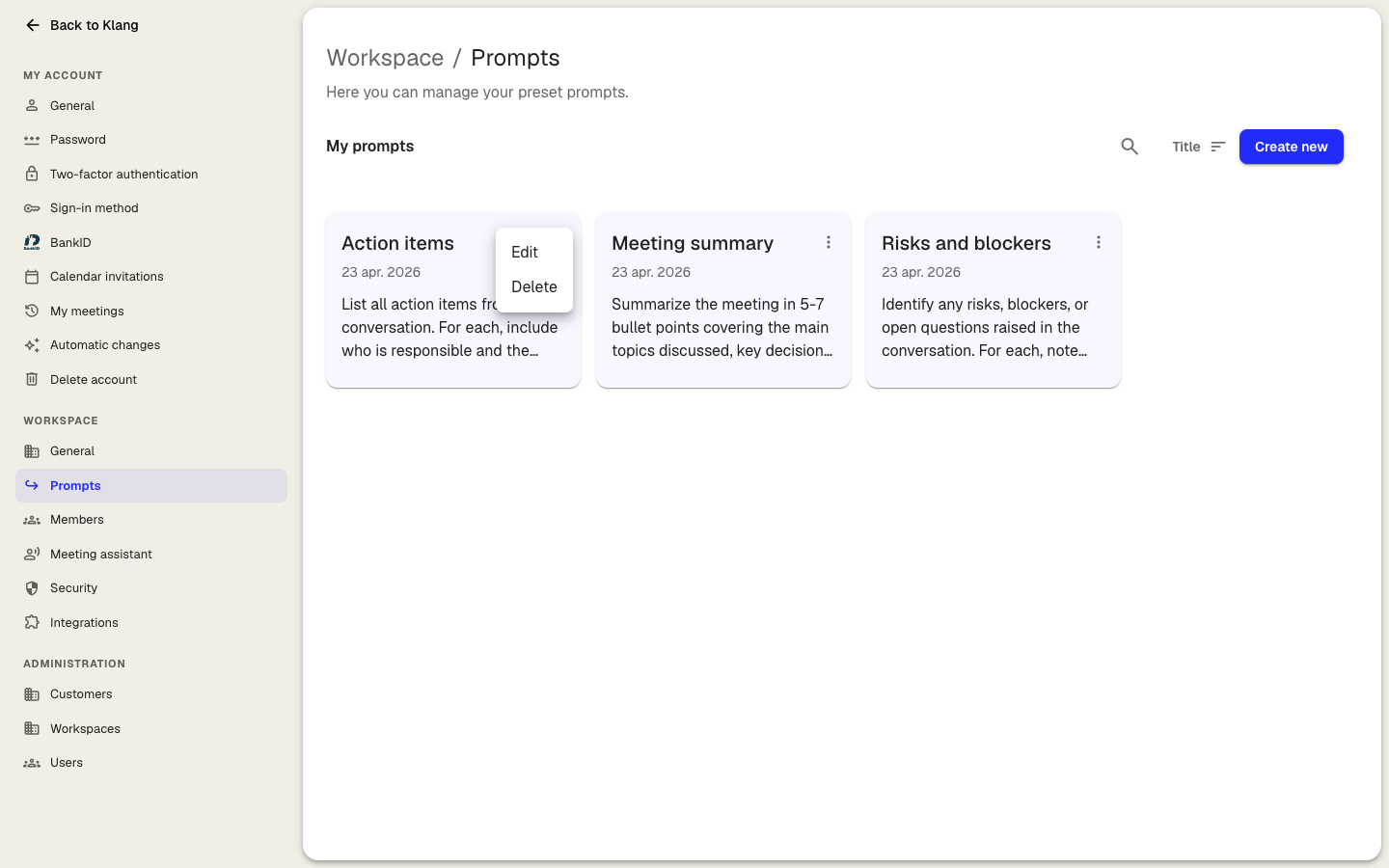
- Kliknij Edytuj, aby zmienić nazwę, ikonę, treść polecenia lub ustawienia udostępniania. Możesz też po prostu kliknąć kartę, aby ją otworzyć
- Kliknij Kopiuj polecenie, aby skopiować treść polecenia. To samo robi przycisk kopiowania w prawym dolnym rogu każdej karty
- Kliknij Usuń i potwierdź. Usunięcie polecenia udostępnionego usuwa je dla wszystkich w przestrzeni roboczej. Nie wpływa to na polecenia już użyte w istniejących analizach
Opcje Edytuj i Usuń są widoczne tylko przy poleceniach, którymi możesz zarządzać: przy twoich poleceniach prywatnych oraz przy poleceniach udostępnionych, jeśli masz uprawnienia administratora przestrzeni roboczej.
Gdzie pojawiają się zapisane polecenia
- W czacie lub analizie: kliknij Polecenia obok pola czatu, aby otworzyć bibliotekę. Kliknij polecenie, aby wstawić je do pola czatu, a następnie je zmień lub wyślij bez zmian
- W szablonie analizy: podczas konfigurowania szablonu kliknij Biblioteka poleceń, aby zaimportować polecenia, zamiast pisać je od zera. Zobacz Szablony analiz
Jak napisać dobre polecenie
- Napisz, czego oczekujesz w wyniku, a nie tylko, jakiego tematu dotyczy polecenie: „Podsumuj w 5 punktach” sprawdzi się lepiej niż „Podsumowanie”
- Podaj szczegóły formatu: długość, strukturę, ton oraz to, co uwzględnić lub pominąć
- W jednym poleceniu proś o jedną rzecz. Podziel ogólne instrukcje na kilka poleceń, aby łatwiej wybrać właściwe
Czy ten artykuł był pomocny?
Twoja opinia pomaga nam ulepszać dokumentację.
Proponowane artykuły
Tworzenie analizy
Łącz źródła i używaj AI, aby uzyskać wnioski, podsumowania i odpowiedzi.
Dodawanie źródeł do analizy
Dołączaj do analizy transkrypcje, pliki, nagrania, strony internetowe i wklejony tekst.
Analizowanie wielu plików w jednej analizie
Połącz kilka transkrypcji, dokumentów lub nagrań w jednej analizie.
Potrzebujesz więcej pomocy?
Nasz zespół pomocy technicznej chętnie pomoże.