Eksportowanie danych
Eksportuj transkrypcje i dokumenty w różnych formatach.
Klang pozwala eksportować transkrypcje i dokumenty w wielu formatach, które przydają się do udostępniania, archiwizacji lub pracy w innych narzędziach.
Eksportowanie transkrypcji
- Otwórz transkrypcję, którą chcesz wyeksportować
- Na pasku narzędzi kliknij ikonę Pobierz
Otworzy się okno eksportu z podglądem wyniku na żywo po prawej stronie.
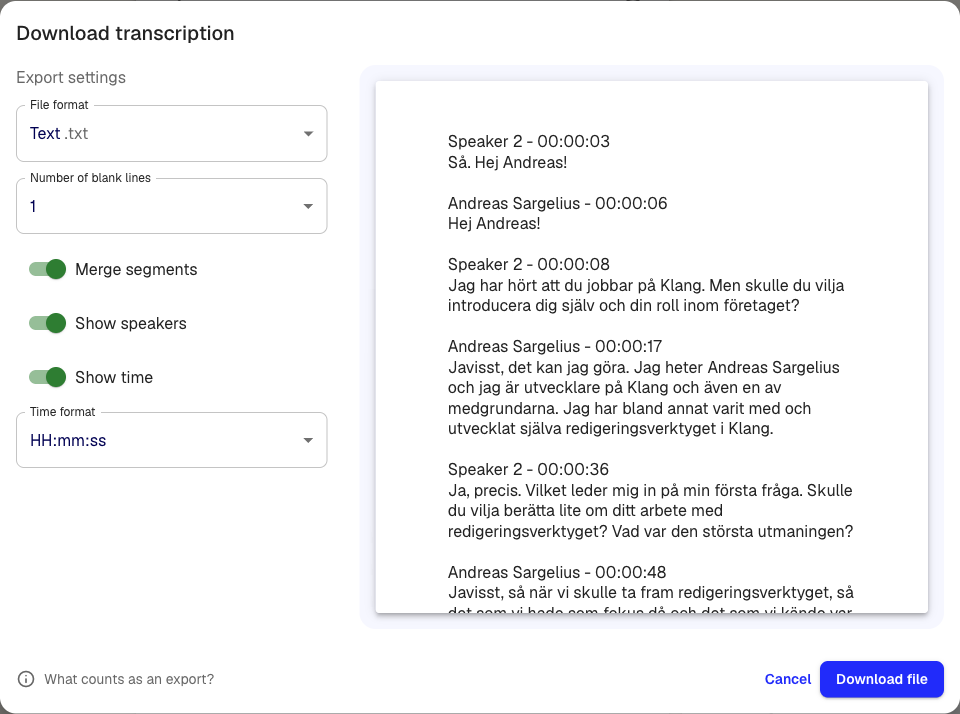
- Wybierz format pliku z listy
- Ustaw opcje eksportu (opisane poniżej)
- Kliknij Pobierz plik
Obsługiwane formaty
- Word .docx: dokument z oznaczeniami mówców, znacznikami czasu i opcjonalnie komentarzami
- Excel .xlsx: arkusz kalkulacyjny z jednym wierszem na fragment
- Napisy SRT .srt: plik napisów do montażu wideo
- Napisy VTT .vtt: plik napisów zgodny z przeglądarkami internetowymi
- Napisy Avid .txt: format dla oprogramowania do montażu Avid
- Tekst .txt: zwykły tekst
- HTML .html: sformatowana strona internetowa
- Tabela .csv: wartości rozdzielone przecinkami
- Oryginalny plik multimedialny: pobierz oryginalne nagranie audio lub wideo
- JSON .json: dane ustrukturyzowane do użycia w programach
Opcje eksportu
W zależności od formatu możesz dostosować wynik:
- Scal segmenty: łączy kolejne fragmenty tego samego mówcy w jeden blok
- Pokaż mówców: dołącza lub pomija nazwy mówców
- Pokaż czas: dodaje znacznik czasu do każdego fragmentu
- Format czasu: wybierz między HH:mm:ss a łączną liczbą sekund
- Liczba pustych wierszy: określa odstępy między fragmentami
- Eksportuj komentarze (tylko Word): dołącza komentarze do eksportu w formacie DOCX
Podgląd aktualizuje się na bieżąco, gdy zmieniasz ustawienia. Klang zapamiętuje twoje wybory na następny raz.
Eksportowanie dokumentów
Dokumenty utworzone w analizach lub przez AI również można eksportować.
- Otwórz dokument
- Kliknij Eksportuj
- Wybierz DOCX lub PDF
Eksportowanie do integracji
Jeśli masz połączony Google Drive, OneDrive lub Dropbox, możesz eksportować pliki bezpośrednio do swojej chmury.
- Otwórz transkrypcję lub dokument
- Kliknij Eksportuj
- Wybierz integrację (na przykład Google Drive)
- Wybierz folder docelowy
- Kliknij Eksportuj
Instrukcje konfiguracji znajdziesz w artykułach Łączenie z Google Drive i Łączenie z OneDrive.
Czy ten artykuł był pomocny?
Twoja opinia pomaga nam ulepszać dokumentację.
Proponowane artykuły
Tworzenie analizy
Łącz źródła i używaj AI, aby uzyskać wnioski, podsumowania i odpowiedzi.
Dodawanie źródeł do analizy
Dołączaj do analizy transkrypcje, pliki, nagrania, strony internetowe i wklejony tekst.
Analizowanie wielu plików w jednej analizie
Połącz kilka transkrypcji, dokumentów lub nagrań w jednej analizie.
Potrzebujesz więcej pomocy?
Nasz zespół pomocy technicznej chętnie pomoże.