Wybieranie spotkań, dla których działa automatyzacja
Używaj warunków, aby automatyzacja działała tylko dla właściwych spotkań.
Automatyzacja bez warunków działa dla każdego nowego spotkania, które nagrasz lub prześlesz. Warunki zawężają ten zakres, dzięki czemu na kanał sprzedażowy trafiają tylko rozmowy z klientami, a do systemu CRM nigdy nie trafia wewnętrzny stand-up.
Dodaj warunek
- Otwórz automatyzację i znajdź sekcję Tylko wybrane spotkania?
- Kliknij Dodaj warunek
- Wybierz typ warunku
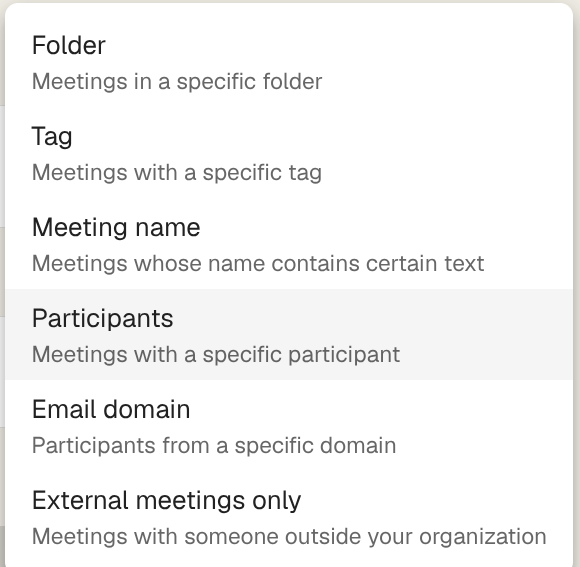
- Wpisz lub wybierz wartość, a następnie kliknij Dodaj. Folder wybierasz w przeglądarce folderów przyciskiem Wybierz folder, a warunek Tylko spotkania zewnętrzne jest dodawany od razu, bez dodatkowego okna.
Warunki są wyświetlane jako plakietki. Kliknij krzyżyk na plakietce, aby usunąć warunek.
Typy warunków
Folder: spotkania w folderze, w tym wszystko w jego podfolderach. Przydaje się, gdy przestrzeń robocza jest już uporządkowana według klientów lub projektów.
Tag: spotkania z określonym tagiem. Liczą się tylko tagi, które ktoś faktycznie dodał. Tag jedynie zaproponowany przez Klang nie uruchamia automatyzacji.
Nazwa spotkania: spotkania, których nazwa zawiera wpisany tekst. Tekst może wystąpić w dowolnym miejscu nazwy, a wielkość liter nie ma znaczenia, więc weekly pasuje do „Weekly sync, Nordics”.
Domena e-mail: spotkania z dowolną osobą z danej domeny. Wpisz @customer.com lub customer.com – obie formy działają.
Tylko spotkania zewnętrzne: spotkania, w których co najmniej jeden uczestnik jest spoza twojej organizacji. Ten warunek warto wybrać, gdy automatyzacja zapisuje dane w systemie CRM.
Nowego warunku Uczestnicy (konkretna osoba) nie można już dodać. Automatyzacje, które już go mają, nadal z niego korzystają, a jego plakietka jest widoczna jak wcześniej.
Łączenie warunków
Gdy masz więcej niż jeden warunek, między plakietkami pojawia się plakietka i albo lub. Kliknij ją, aby przełączyć: i oznacza, że muszą być spełnione wszystkie warunki, a lub, że wystarczy dowolny z nich. Wybór dotyczy wszystkich warunków automatyzacji naraz.
Wybierz i, aby zawęzić wybór: spotkania w folderze Sprzedaż i z kimś spoza firmy. Wybierz lub, aby go poszerzyć: spotkania z tagiem Rozmowa kwalifikacyjna lub spotkania w folderze Rekrutacja.
Czego warunki nie widzą
Warunki są sprawdzane na podstawie danych spotkania, a nie jego treści. Nie ma warunku typu „spotkania, na których była mowa o cenach”. W takim przypadku umieść polecenie w treści automatyzacji i pozwól, aby Klang przeczytał spotkanie.
Warunki dotyczące uczestników i domeny wymagają, żeby uczestnicy byli znani, a te dane pochodzą z zaproszenia w kalendarzu. Ręcznie przesłany plik, nagranie rozmowy telefonicznej czy podyktowana notatka zwykle nie mają takich danych, więc te warunki ich nie obejmą.
Gdy warunek niczego nie dopasowuje
Jeśli automatyzacja przestała dostarczać wyniki, najpierw sprawdź warunki. Folder, którego nazwę zmieniono, nadal działa, bo warunki są powiązane z folderem, a nie z jego nazwą. Usunięty folder albo tag, którego nikt już nie dodaje, po cichu przestaje cokolwiek dopasowywać.
Historia uruchomień zawiera tylko spotkania, dla których automatyzacja faktycznie zadziałała. Spotkanie odfiltrowane przez warunki nie zostawia w niej śladu, więc pusta historia zwykle oznacza, że warunki są węższe, niż zamierzano.
Czy ten artykuł był pomocny?
Twoja opinia pomaga nam ulepszać dokumentację.
Proponowane artykuły
Miejsca docelowe automatyzacji
Co każde miejsce docelowe robi z raportem ze spotkania i czego od ciebie potrzebuje.
Łączenie aplikacji Klang z klientem MCP
Daj narzędziom AI, takim jak Claude i Cursor, dostęp do twojej przestrzeni roboczej Klang – domyślnie tylko do odczytu.
Łączenie z Google Drive
Importuj pliki z Google Drive i eksportuj do niego wyniki.
Potrzebujesz więcej pomocy?
Nasz zespół pomocy technicznej chętnie pomoże.