Łączenie kalendarza
Zsynchronizuj kalendarz Google lub Outlook, aby automatycznie nagrywać i transkrybować spotkania.
Jak połączyć kalendarz
- Na pasku bocznym kliknij kartę Kalendarz
- Kliknij Kalendarz Google lub Kalendarz Outlook
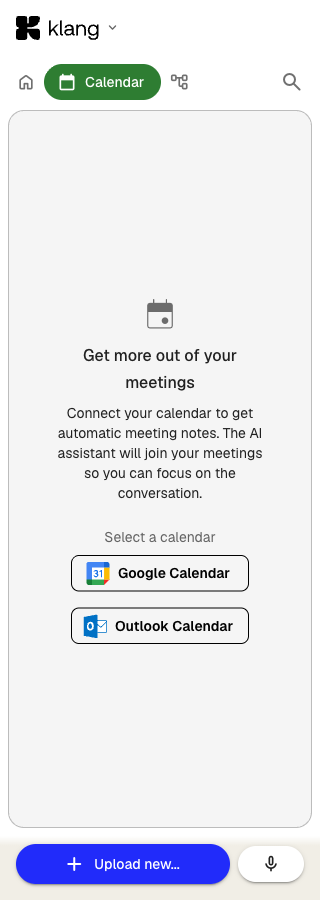
- Zaloguj się na konto Google lub Microsoft i zezwól Klang na odczyt wydarzeń z kalendarza
Po połączeniu nadchodzące spotkania pojawią się na karcie Kalendarz, pogrupowane według dni. Kropka stanu i adres e-mail twojego konta potwierdzają, że kalendarz jest połączony.
Jak działa automatyczne nagrywanie
Gdy kalendarz jest połączony, asystent spotkań Klang może automatycznie dołączać do twoich spotkań wideo i je nagrywać. Obsługuje Google Meet, Microsoft Teams i Zoom.
Aby wybrać, do których spotkań asystent ma dołączać, otwórz kartę Kalendarz i kliknij ikonę ustawień obok połączonego konta. Wybierz jedną z opcji:
- Dołączaj do wszystkich spotkań: asystent dołącza do każdego spotkania w kalendarzu
- Dołączaj do wszystkich zaakceptowanych spotkań: tylko do spotkań zaakceptowanych przez ciebie
- Dołączaj do wszystkich spotkań, które organizujesz: tylko do spotkań, których jesteś organizatorem
- Nie dołączaj do żadnych spotkań: wyłącza automatyczne nagrywanie
Możesz też włączać i wyłączać nagrywanie poszczególnych spotkań bezpośrednio na liście. Karty filtrów Wszystkie i Nagrywanie nad listą pozwalają przełączać się między wszystkimi spotkaniami a tylko tymi, które Klang nagra.
Ustawienia pojedynczego spotkania
Aby zmienić ustawienia konkretnego spotkania, kliknij je na karcie Kalendarz. Możesz zmienić:
- Język: język transkrypcji tego spotkania
- Folder: miejsce zapisu nagrania
- Rozpoznawanie mówców: czy rozpoznawać mówców na podstawie listy uczestników (wyłącz to na spotkaniach hybrydowych)
- Dodaj datę na końcu nazwy pliku: dodaje datę spotkania do nazwy pliku
W przypadku spotkań cyklicznych możesz zastosować zmiany do pojedynczego wystąpienia lub do całej serii.
Zaproszenia z kalendarza (metoda alternatywna)
Jeśli nie chcesz łączyć kalendarza bezpośrednio, możesz zamiast tego użyć adresu e-mail do zaproszeń. Otwórz menu Klang, klikając logo w lewym górnym rogu, kliknij Ustawienia, a następnie przejdź do Moje konto → Moje spotkania, aby znaleźć swój unikalny adres e-mail Klang. Przesyłaj zaproszenia z kalendarza na ten adres, a Klang automatycznie dołączy do tych spotkań i je nagra.
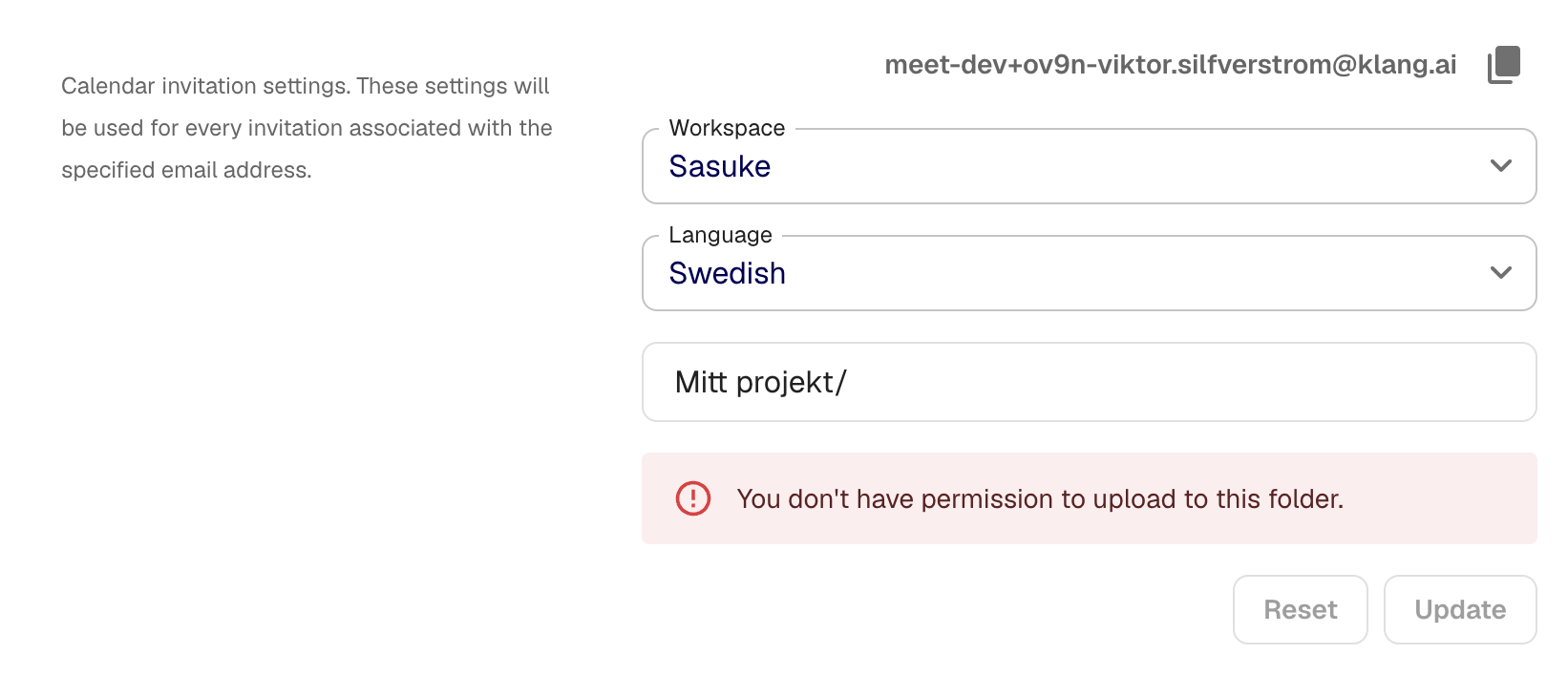
W sekcji Język i folder na tej samej stronie możesz ustawić domyślny język i folder dla spotkań, które trafiają do aplikacji Klang przez e-mail z zaproszeniem.
Odłączanie kalendarza
Otwórz kartę Kalendarz na pasku bocznym, kliknij ikonę ustawień obok połączonego konta i kliknij Odłącz.
Czy ten artykuł był pomocny?
Twoja opinia pomaga nam ulepszać dokumentację.
Proponowane artykuły
Tworzenie analizy
Łącz źródła i używaj AI, aby uzyskać wnioski, podsumowania i odpowiedzi.
Dodawanie źródeł do analizy
Dołączaj do analizy transkrypcje, pliki, nagrania, strony internetowe i wklejony tekst.
Analizowanie wielu plików w jednej analizie
Połącz kilka transkrypcji, dokumentów lub nagrań w jednej analizie.
Potrzebujesz więcej pomocy?
Nasz zespół pomocy technicznej chętnie pomoże.