Tworzenie analizy
Łącz źródła i używaj AI, aby uzyskać wnioski, podsumowania i odpowiedzi.
Analiza to miejsce, w którym zbierasz źródła i używasz AI, aby odpowiadać na pytania na ich temat. Dodaj transkrypcje, pliki, dokumenty, strony internetowe i wklejony tekst, a następnie uruchamiaj polecenia lub rozmawiaj z agentem, aby uzyskać podsumowania, kluczowe punkty i odpowiedzi.
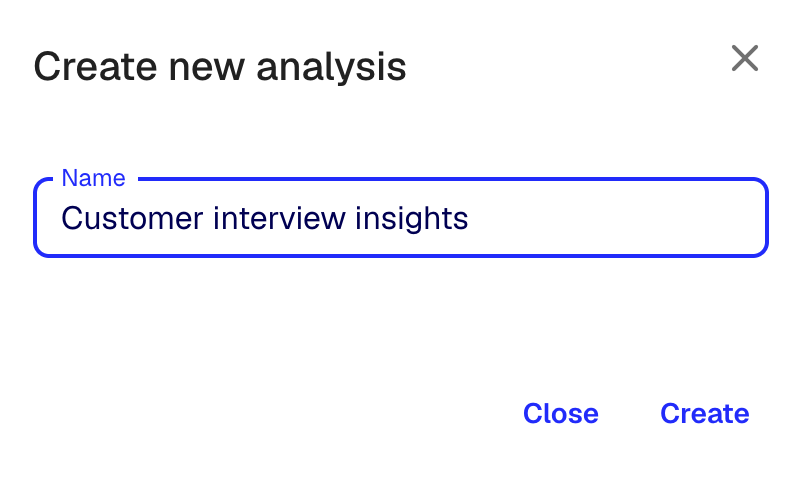
Utwórz nową analizę
Analizę możesz rozpocząć na dwa sposoby:
- Z folderu: kliknij Nowy, a następnie Nowa analiza
- Z szablonu analizy (tylko w planie Team): na pasku bocznym w sekcji Szablony analiz kliknij szablon, którego chcesz użyć
Każdy z tych sposobów otwiera nową analizę.
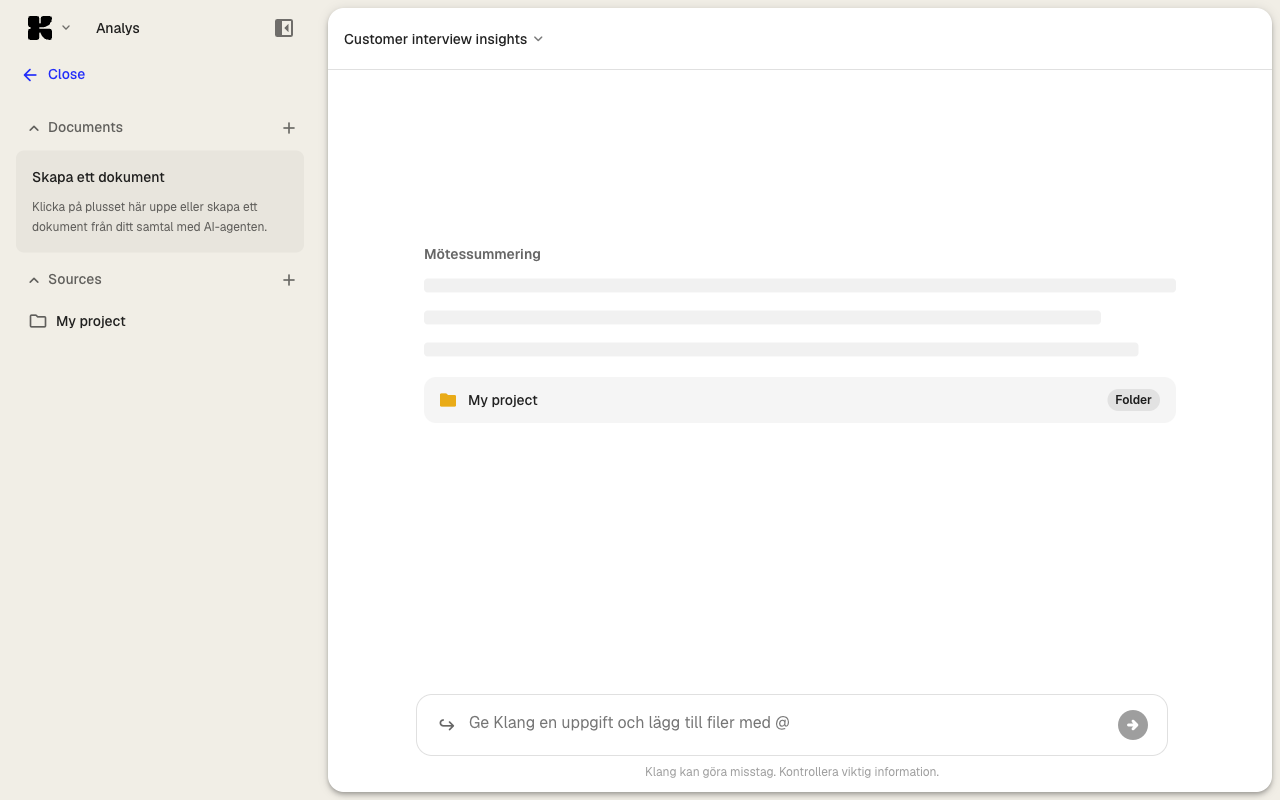
Nowa analiza ma nazwę, listę źródeł po lewej stronie i widok czatu pośrodku.
Dodaj pierwsze źródło
- Na liście źródeł kliknij Dodaj nowe źródło
- Wybierz sposób dodania źródła:
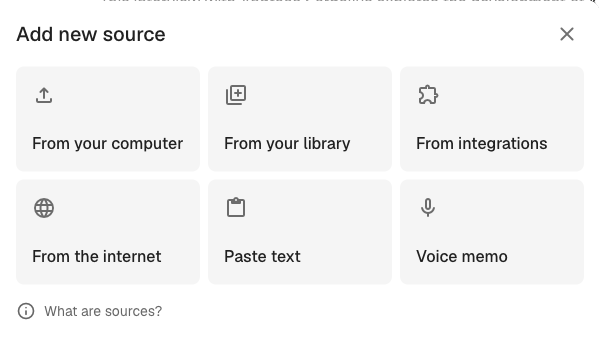
- Z komputera: prześlij plik z urządzenia
- Z biblioteki: wybierz treści, które już są w aplikacji Klang
- Z integracji: przeglądaj połączone usługi, takie jak Google Drive czy OneDrive
- Z internetu: wklej adres URL strony internetowej
- Wklej tekst: wklej zwykły tekst
- Dyktafon: nagraj dźwięk w przeglądarce
- Wykonaj kroki dla wybranej opcji
Źródło pojawi się na liście. Nagrania audio i wideo oraz pliki są przetwarzane w tle. Agent może korzystać ze źródła, gdy tylko będzie gotowe.
Każdą opcję szczegółowo opisuje artykuł Dodawanie źródeł do analizy.
Zadaj pierwsze pytanie
Wpisz pytanie w polu czatu na dole analizy. Agent czyta dodane źródła i odpowiada, wskazując źródło informacji: plik lub stronę w przypadku dokumentów i stron internetowych, a znacznik czasu w przypadku nagrań audio i wideo.
Na przykład:
- „Podsumuj wszystkie decyzje podjęte na tym spotkaniu”
- „O jakich ryzykach mówi klient?”
- „Wypisz zadania i osoby za nie odpowiedzialne”
Naciśnij Enter, aby wysłać. Odpowiedź pojawia się na bieżąco, z odnośnikami do źródeł w tekście.
Uruchamiaj gotowe polecenia
Analizy utworzone z szablonu analizy zawierają gotowe polecenia, które uruchomisz jednym kliknięciem. Przydają się do powtarzalnych wyników, takich jak podsumowanie spotkania czy analiza wywiadu. Kliknij polecenie, aby je uruchomić. Możesz też pisać własne polecenia i zapisywać je w bibliotece poleceń.
Zapisz wyniki jako dokument
Odpowiedzi agenta pozostają w czacie. Aby zachować jedną z nich jako edytowalny dokument, który możesz udostępnić, kliknij Zapisz jako dokument przy wiadomości. Dokument otworzy się w edytorze, gdzie możesz go dopracować, wyeksportować lub udostępnić współpracownikowi.
Następne kroki
- Dodawanie źródeł do analizy – wszystkie sposoby dodawania treści
- Szablony analiz – gotowe konfiguracje analiz do wielokrotnego użytku
- Zaplanowane analizy – automatyczne uruchamianie analiz według powtarzalnego harmonogramu
Czy ten artykuł był pomocny?
Twoja opinia pomaga nam ulepszać dokumentację.
Proponowane artykuły
Dodawanie źródeł do analizy
Dołączaj do analizy transkrypcje, pliki, nagrania, strony internetowe i wklejony tekst.
Analizowanie wielu plików w jednej analizie
Połącz kilka transkrypcji, dokumentów lub nagrań w jednej analizie.
Szablony analiz
Przygotuj analizy z własnymi poleceniami, instrukcjami i źródłami wiedzy.
Potrzebujesz więcej pomocy?
Nasz zespół pomocy technicznej chętnie pomoże.