Zarządzanie licencjami w subskrypcji
Dodawaj lub usuwaj licencje, aby określić, ilu użytkowników może dołączyć do przestrzeni roboczej.
Liczba licencji określa, ilu użytkowników może być jednocześnie aktywnych w przestrzeni roboczej. Administratorzy przestrzeni roboczej mogą ją zmienić w dowolnym momencie.
Sprawdzanie bieżącej liczby licencji
Otwórz Ustawienia → Płatności → Faktury. Przy aktywnym planie widać, ile masz licencji i ile z nich jest w użyciu.
Dodawanie i usuwanie licencji
- Otwórz Ustawienia → Płatności → Faktury i znajdź przy aktywnym planie ustawienie Rozmiar subskrypcji
- Kliknij +, aby dodać licencję, lub −, aby ją usunąć
- Kliknij Zatwierdź, aby potwierdzić zmianę
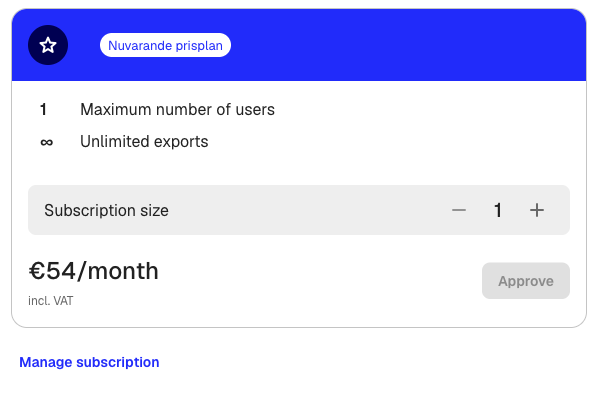
Nowa liczba licencji obowiązuje od razu. Następna faktura uwzględni proporcjonalną zmianę.
Liczby licencji nie można zmniejszyć poniżej liczby aktywnych członków przestrzeni roboczej. Aby zwolnić licencję, najpierw usuń członka w sekcji Ustawienia → Przestrzeń robocza → Członkowie.
Co się dzieje po wykorzystaniu wszystkich licencji
W planie bezpłatnym (Freemium) Klang przy każdym zaproszeniu nowego członka zwiększa limit licencji o jedną, bez opłat. W obecnych planach płatnych wykupionych samodzielnie Klang w takiej sytuacji dodaje do subskrypcji jedną licencję. W obu przypadkach limit wynosi 50 licencji. Po jego osiągnięciu nie można już zapraszać nowych członków na stronie Członkowie.
W planie Enterprise i w starszych planach, także starszych subskrypcjach wykupionych samodzielnie, licencje nie są dodawane automatycznie. Gdy wszystkie licencje są zajęte, nie można zapraszać nowych członków na stronie Członkowie, a baner pokazuje, ile licencji jest w użyciu. Aby dodać licencje, zmień subskrypcję lub skontaktuj się ze swoim opiekunem klienta.
Limity licencji w poszczególnych planach
- Plan bezpłatny: limit licencji rośnie automatycznie i bezpłatnie z każdym zaproszonym członkiem, maksymalnie do 50.
- Plany płatne: od 1 do 50 licencji na przestrzeń roboczą.
- Enterprise: indywidualne limity licencji. Aby je zmienić, skontaktuj się ze swoim opiekunem klienta.
Zarządzanie subskrypcją
Aby zmienić metodę płatności, przejrzeć historię faktur lub anulować subskrypcję, kliknij Zarządzaj subskrypcją na stronie płatności. Otworzy się portal, w którym zaktualizujesz dane płatności i przejrzysz wcześniejsze faktury.
Czy ten artykuł był pomocny?
Twoja opinia pomaga nam ulepszać dokumentację.
Proponowane artykuły
Potrzebujesz więcej pomocy?
Nasz zespół pomocy technicznej chętnie pomoże.