Łączenie z Microsoft OneDrive
Importuj pliki z OneDrive i eksportuj do niego wyniki.
Importuj pliki z OneDrive i eksportuj do niego wyniki.
Połącz konto
- Otwórz Ustawienia → Funkcje → Integracje
- Znajdź OneDrive i kliknij Dodaj
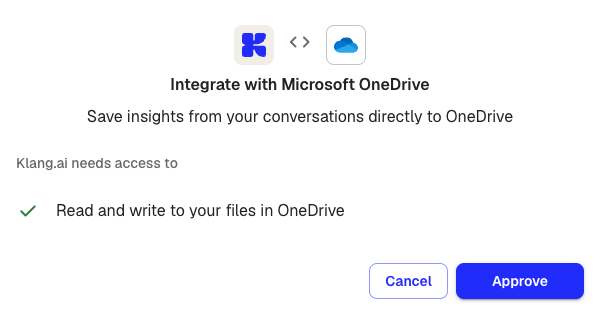
- Sprawdź uprawnienia, których potrzebuje Klang, i kliknij Zatwierdź
- Zaloguj się na konto Microsoft i przyznaj dostęp
Po połączeniu przy OneDrive na stronie integracji pojawia się zielona plakietka Aktywna.
Importuj pliki z OneDrive
Po połączeniu OneDrive jest dostępny jako opcja importu w dwóch miejscach:
- Źródła analizy: podczas dodawania źródeł do analizy kliknij przycisk + obok nagłówka Źródła, wybierz Z integracji i wskaż pliki w OneDrive
- Przesyłanie: podczas przesyłania treści możesz wybrać pliki z OneDrive zamiast z komputera
Otworzy się okno wyboru plików, w którym możesz przeglądać foldery w OneDrive i zaznaczyć jeden lub kilka plików. Wybrane pliki są kopiowane do aplikacji Klang w celu przetworzenia, a oryginały w OneDrive pozostają bez zmian.
Automatycznie wysyłaj raport ze spotkania
Skonfiguruj automatyzację, aby automatycznie wysyłać raporty ze spotkań.
OneDrive: tworzy dokument Word w wybranym folderze.
Odłącz
Otwórz ustawienia integracji i usuń OneDrive. Potwierdź w oknie dialogowym.
Po odłączeniu automatyzacje korzystające z tego połączenia nie mogą już wysyłać raportów. Przejrzyj je, zanim usuniesz połączenie.
Czy ten artykuł był pomocny?
Twoja opinia pomaga nam ulepszać dokumentację.
Proponowane artykuły
Wybieranie spotkań, dla których działa automatyzacja
Używaj warunków, aby automatyzacja działała tylko dla właściwych spotkań.
Miejsca docelowe automatyzacji
Co każde miejsce docelowe robi z raportem ze spotkania i czego od ciebie potrzebuje.
Łączenie aplikacji Klang z klientem MCP
Daj narzędziom AI, takim jak Claude i Cursor, dostęp do twojej przestrzeni roboczej Klang – domyślnie tylko do odczytu.
Potrzebujesz więcej pomocy?
Nasz zespół pomocy technicznej chętnie pomoże.