Logowanie, gdy należysz do kilku przestrzeni roboczych
Wybierz przestrzeń roboczą przy logowaniu, jeśli należysz do więcej niż jednej.
Jeśli należysz do więcej niż jednej przestrzeni roboczej, Klang przed etapem hasła lub SSO zapyta, której chcesz użyć. Dzięki temu dane każdej przestrzeni roboczej pozostają oddzielone.
Wybór przestrzeni roboczej przy logowaniu
- Wejdź na app.klang.ai
- Wpisz swój adres e-mail i kliknij Kontynuuj przez e-mail
- Wybierz przestrzeń roboczą, do której chcesz się zalogować
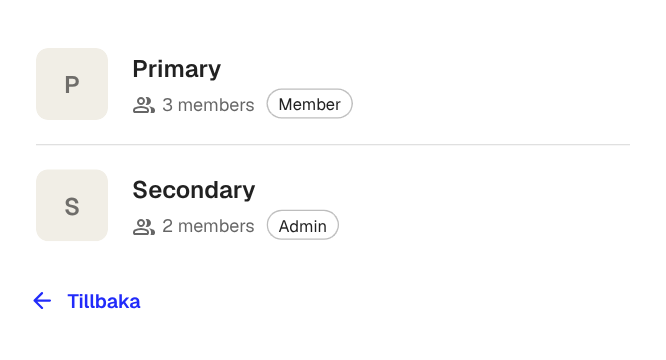
Każdy wiersz pokazuje nazwę przestrzeni roboczej, liczbę członków i twoją rolę (Członek lub Administrator). Po wybraniu przestrzeni logowanie przebiega metodą dozwoloną w tej przestrzeni roboczej.
Jeśli należysz tylko do jednej przestrzeni roboczej, ten krok jest pomijany i Klang od razu przechodzi do metody logowania.
Przełączanie przestrzeni roboczej po zalogowaniu
Przestrzeń roboczą możesz zmienić w każdej chwili bez wylogowywania się:
- W lewym górnym rogu kliknij przycisk Klang, aby otworzyć menu
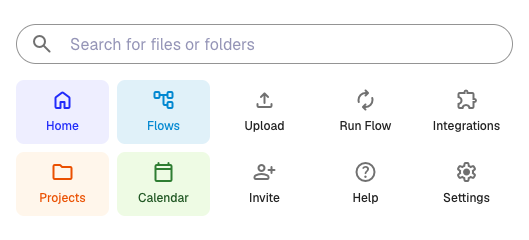
- U góry menu kliknij pole Wybrana przestrzeń robocza z nazwą bieżącej przestrzeni
- Wybierz z listy przestrzeń roboczą
Sesja pozostaje aktywna. Klang wczyta się ponownie i pokaże zawartość wybranej przestrzeni roboczej.
Każda przestrzeń robocza jest oddzielna
Po przełączeniu przestrzeni roboczej Klang pokazuje tylko jej spotkania, pliki, foldery i członków. Ustawienia takie jak integracje, uwierzytelnianie dwuskładnikowe (2FA) i metoda logowania są powiązane z twoim kontem, więc przechodzą razem z tobą.
Administrator każdej przestrzeni roboczej sam ustala jej metody logowania, czas trwania sesji i dostępne funkcje. Dlatego do przestrzeni roboczej A możesz logować się przez SSO Google, a do przestrzeni roboczej B przez e-mail i kod jednorazowy.
Czy ten artykuł był pomocny?
Twoja opinia pomaga nam ulepszać dokumentację.
Proponowane artykuły
Potrzebujesz więcej pomocy?
Nasz zespół pomocy technicznej chętnie pomoże.