Nagrywanie bezpośrednio w przeglądarce
Nagrywaj i transkrybuj dźwięk za pomocą mikrofonu.
Możesz nagrywać dźwięk bezpośrednio w aplikacji Klang za pomocą mikrofonu komputera. Nagranie jest automatycznie transkrybowane po zakończeniu – bez przesyłania plików.
Rozpocznij nagrywanie
- Na dole paska bocznego kliknij Prześlij nowy albo kliknij przycisk mikrofonu obok, aby zrobić szybkie nagranie
- Po kliknięciu Prześlij nowy wybierz z menu Nagranie z dyktafonu. Przycisk mikrofonu od razu otwiera ustawienia nagrania, a jeśli w twojej przestrzeni roboczej są notatki – krótkie menu, w którym wybierasz Nagraj transkrypcję

- Wpisz nazwę nagrania
- Wybierz folder, w którym ma zostać zapisane
- Wybierz mikrofon z listy
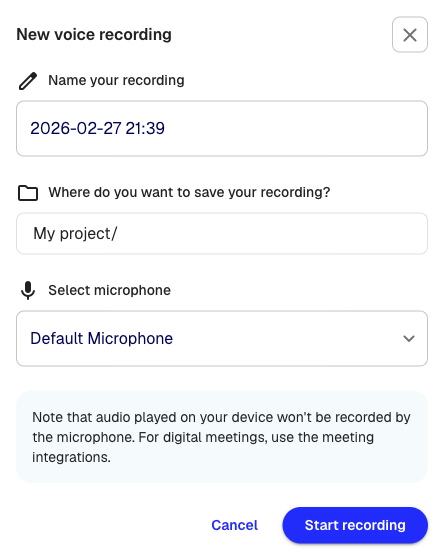
- Kliknij Rozpocznij nagrywanie
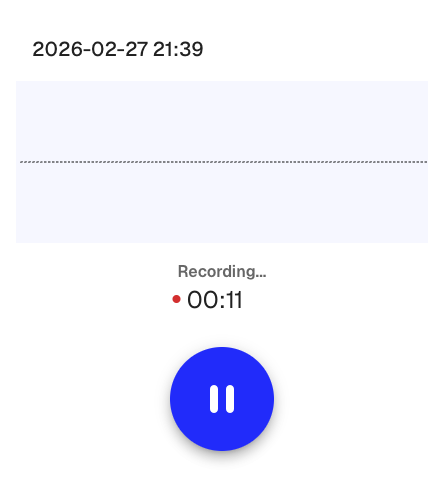
Nagrywanie zaczyna się od razu. Widzisz wykres fali dźwiękowej i licznik czasu nagrania.
Wstrzymywanie i wznawianie
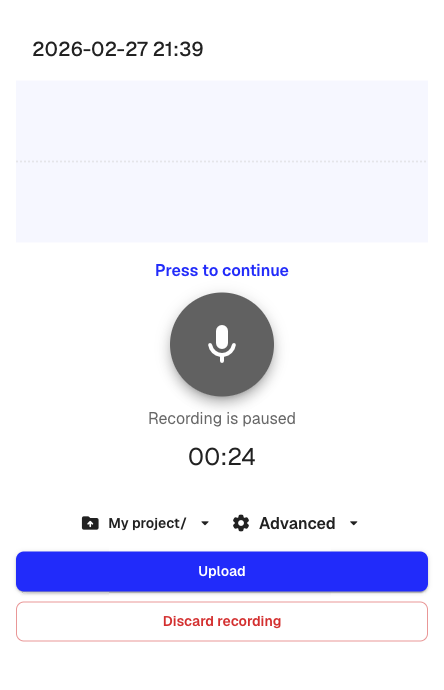
Kliknij przycisk pauzy, aby wstrzymać nagrywanie. Podczas pauzy możesz:
- zmienić folder zapisu
- rozwinąć sekcję Zaawansowane, aby zmienić język, liczbę mówców i formatowanie
- wznowić nagrywanie, klikając przycisk mikrofonu
Zakończ i prześlij
- Kliknij przycisk pauzy, aby zatrzymać nagrywanie
- Sprawdź ustawienia transkrypcji
- Kliknij Prześlij
Klang przesyła nagranie i rozpoczyna transkrypcję. Gdy transkrypcja będzie gotowa, otrzymasz powiadomienie.
Jeśli chcesz zamiast tego usunąć nagranie, kliknij Odrzuć nagranie.
Warto wiedzieć
- Przy pierwszym nagraniu przeglądarka poprosi o dostęp do mikrofonu. Zezwól na niego, aby kontynuować.
- Dźwięk odtwarzany na twoim urządzeniu (na przykład z rozmowy wideo) nie jest rejestrowany przez mikrofon. Do spotkań online używaj asystenta spotkań.
- Jeśli zamkniesz przeglądarkę w trakcie nagrywania, Klang zapisze postęp lokalnie. Przy następnym otwarciu okna nagrywania możesz przesłać lub odrzucić przerwane nagranie.
Czy ten artykuł był pomocny?
Twoja opinia pomaga nam ulepszać dokumentację.
Proponowane artykuły
Tworzenie analizy
Łącz źródła i używaj AI, aby uzyskać wnioski, podsumowania i odpowiedzi.
Dodawanie źródeł do analizy
Dołączaj do analizy transkrypcje, pliki, nagrania, strony internetowe i wklejony tekst.
Analizowanie wielu plików w jednej analizie
Połącz kilka transkrypcji, dokumentów lub nagrań w jednej analizie.
Potrzebujesz więcej pomocy?
Nasz zespół pomocy technicznej chętnie pomoże.