Udostępnianie folderów zespołowi
Decyduj, kto ma dostęp do twoich projektów i folderów.
Foldery pomagają porządkować treści w Klang. Projekty (foldery najwyższego poziomu) określają, kto ma dostęp do zawartych w nich treści. Podfoldery dziedziczą dostęp z nadrzędnego projektu.
Otwieranie okna udostępniania
- Otwórz projekt, który chcesz udostępnić
- W ścieżce nawigacji u góry kliknij nazwę folderu, aby otworzyć menu folderu

- Kliknij Udostępnij
Otworzy się okno uprawnień z listą wszystkich osób, które mają obecnie dostęp.
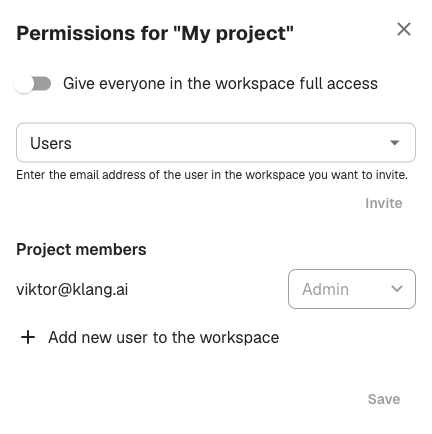
Zapraszanie członka zespołu
- W polu Użytkownicy wpisz adres e-mail osoby, którą chcesz zaprosić
- Wybierz rolę z listy Rola
- Kliknij Zaproś
Zaproszona osoba od razu otrzymuje dostęp, jeśli należy już do twojej przestrzeni roboczej. Jeśli nie jest członkiem przestrzeni roboczej, kliknij Dodaj nowego użytkownika do przestrzeni roboczej na dole okna, aby najpierw ją zaprosić.
Role
- Administrator: pełna kontrola nad folderem, w tym nad ustawieniami udostępniania i możliwością usuwania treści
- Edytuj: dodawanie, zmienianie i usuwanie treści w folderze, bez możliwości zmiany ustawień udostępniania
- Odczyt: dostęp tylko do odczytu do wszystkich treści w folderze
Wybierz rolę odpowiednią do tego, co dana osoba ma robić. Role możesz później zmienić.
Udostępnianie całej przestrzeni roboczej
Włącz przełącznik Przyznaj wszystkim w przestrzeni roboczej pełny dostęp u góry okna uprawnień. Wszyscy członkowie przestrzeni roboczej otrzymają wtedy uprawnienia do edycji bez osobnych zaproszeń.
Przydaje się to w przypadku wspólnych zasobów, które cały zespół powinien móc uzupełniać.
Zmiana lub odebranie dostępu
- Otwórz okno uprawnień
- Znajdź osobę na liście Członkowie folderu
- Wybierz nową rolę z listy albo usuń tę osobę z projektu
Kliknij Zapisz, aby zastosować zmiany.
Ikony folderów
Pasek boczny pokazuje różne ikony, dzięki którym od razu widać, kto ma dostęp do folderu:
- folder Folder: prywatny projekt, dostęp masz tylko ty
- folder_shared Folder udostępniony: udostępniony co najmniej jednemu członkowi zespołu
Czy ten artykuł był pomocny?
Twoja opinia pomaga nam ulepszać dokumentację.
Proponowane artykuły
Tworzenie analizy
Łącz źródła i używaj AI, aby uzyskać wnioski, podsumowania i odpowiedzi.
Dodawanie źródeł do analizy
Dołączaj do analizy transkrypcje, pliki, nagrania, strony internetowe i wklejony tekst.
Analizowanie wielu plików w jednej analizie
Połącz kilka transkrypcji, dokumentów lub nagrań w jednej analizie.
Potrzebujesz więcej pomocy?
Nasz zespół pomocy technicznej chętnie pomoże.