Twoja pierwsza transkrypcja
Prześlij plik audio lub wideo i otrzymaj pełną transkrypcję z podziałem na mówców.
Prześlij plik
- Na dole paska bocznego kliknij Prześlij nowy
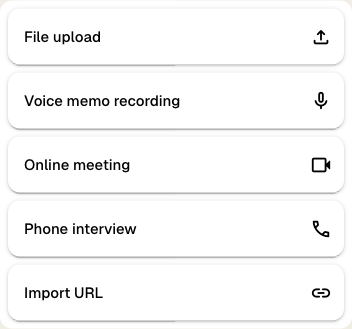
- Wybierz Przesyłanie pliku
- Przeciągnij i upuść plik audio lub wideo w obszarze przesyłania albo kliknij ten obszar, aby wybrać plik z komputera
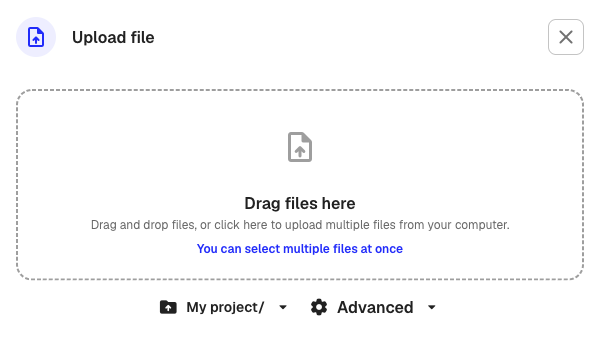
- Na dole okna wybierz folder, w którym ma zostać zapisany plik
- Opcjonalnie: najpierw kliknij Zaawansowane, aby zmienić język, liczbę mówców lub formatowanie (patrz niżej)
- Kliknij Prześlij
Klang obsługuje większość popularnych formatów, w tym mp3, wav, m4a, mp4, webm i mov. Maksymalny rozmiar pliku to 10 GB.
Dostosuj ustawienia transkrypcji
Opcjonalnie: przed przesłaniem kliknij przycisk Zaawansowane na dole okna, aby zmienić ustawienia transkrypcji.
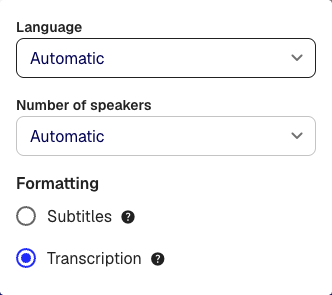
- Język: ustaw język nagrania albo zostaw opcję Automatycznie, aby Klang sam go rozpoznał
- Liczba mówców: ustaw spodziewaną liczbę mówców albo zostaw opcję Automatycznie
- Formatowanie: wybierz Transkrypcja (pełna transkrypcja z oznaczeniem mówców i dłuższymi fragmentami) lub Napisy (krótsze fragmenty dopasowane do wyświetlania jako napisy)
W przypadku większości nagrań ustawienia domyślne sprawdzają się dobrze.
Co dzieje się podczas przetwarzania
Po przesłaniu Klang automatycznie przetwarza plik w kilku krokach:
- Konwersja: plik jest konwertowany do jednolitego formatu na potrzeby odtwarzania i transkrypcji
- Transkrypcja: mowa jest zamieniana na tekst z automatycznym rozpoznawaniem mówców
- Przetwarzanie końcowe: tekst przechodzi sprawdzanie pisowni i formatowanie
- Analiza: tworzone jest podsumowanie nagrania
W trakcie przetwarzania możesz zamknąć przeglądarkę. Gdy transkrypcja będzie gotowa, Klang wyśle ci powiadomienie.
Przeczytaj transkrypcję
Otwórz gotowy plik w swoim folderze. Widok transkrypcji pokazuje każdy fragment wypowiedzi z następującymi elementami:
- Oznaczenia mówców: każdy mówca jest rozpoznany i oznaczony kolorową kropką oraz nazwą
- Znaczniki czasu: przy każdym fragmencie widać, kiedy padł, więc możesz przejść do tego miejsca w nagraniu
- Odtwarzacz audio/wideo: odtwórz oryginalne nagranie i śledź je w transkrypcji
Kliknij znacznik czasu, aby przejść do tego miejsca w odtwarzaczu. Panel informacji z boku pokazuje podsumowanie nagrania, listę mówców i szczegóły pliku, takie jak czas trwania i język.
Edytuj transkrypcję
- W prawym górnym rogu transkrypcji kliknij Edytuj
Nagłówek zmienia kolor na ciemny, co oznacza, że jesteś w trybie edycji.
- Kliknij dowolny tekst w transkrypcji, aby poprawić słowa lub pisownię
- Aby zmienić nazwę mówcy, kliknij oznaczenie mówcy nad fragmentem i wybierz istniejącego mówcę albo wpisz nową nazwę
- Po zakończeniu kliknij Zakończ edycję
Zmiany zapisują się automatycznie w trakcie pisania.
Następne kroki
- Prześlij więcej plików i poznaj wszystkie opcje przesyłania
- Utwórz analizę, aby połączyć i przeanalizować kilka transkrypcji naraz
Czy ten artykuł był pomocny?
Twoja opinia pomaga nam ulepszać dokumentację.
Proponowane artykuły
Pierwsze kroki w aplikacji Klang
Poznaj aplikację Klang po pierwszym zalogowaniu.
Zapraszanie zespołu do przestrzeni roboczej
Dodawaj członków zespołu, przypisuj role i zarządzaj dostępem do przestrzeni roboczej.
Korzystanie z aplikacji Klang na Maca
Dyktuj w dowolnej aplikacji i nagrywaj spotkania na Macu.
Potrzebujesz więcej pomocy?
Nasz zespół pomocy technicznej chętnie pomoże.