Zarządzanie osobami w przestrzeni roboczej
Nadawaj nazwy, scalaj i usuwaj osoby, które Klang znajduje w rozmowach.
Strona Osoby zawiera wszystkie osoby znalezione przez Klang w rozmowach z twojej przestrzeni roboczej. Osoby są wspólne dla całej przestrzeni roboczej, więc zmiana wprowadzona tutaj obowiązuje we wszystkich rozmowach, w których dana osoba występuje.
Otwórz stronę Osoby
- Na pasku bocznym, na karcie Strona główna, kliknij Osoby
Każdy wiersz pokazuje nazwę i liczbę rozmów, w których dana osoba występuje. Mówcy, którzy nie mają jeszcze nazwy, są oznaczeni jako Nieznany.
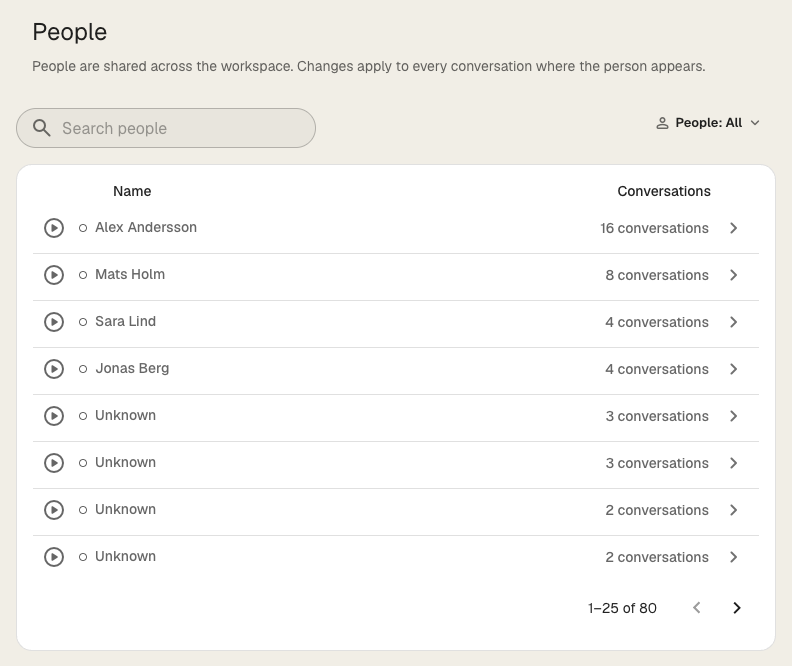
- Aby odsłuchać, jak ktoś mówi, kliknij przycisk odtwarzania na początku wiersza.
- Aby znaleźć konkretną osobę, wpisz nazwę w polu Szukaj osób.
- Aby wyświetlić tylko część osób, kliknij Osoby: Wszystkie i wybierz Z nazwą lub Bez nazwy.
Strona Osoby jest dostępna tylko wtedy, gdy w twojej przestrzeni roboczej włączono funkcję Osoby.
Nadaj osobie nazwę
- Na stronie Osoby kliknij osobę
- W otwartym panelu kliknij przycisk odtwarzania na awatarze, aby odsłuchać fragment nagrania
- W sekcji Szczegóły wpisz nazwę w polu Nazwa
- Naciśnij Enter
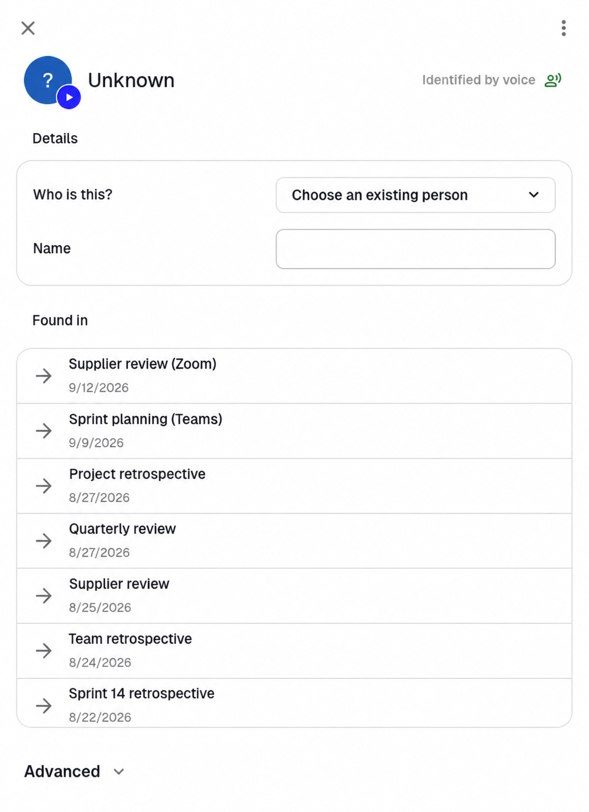
Nowa nazwa pojawi się we wszystkich rozmowach, w których ta osoba występuje. Aby otworzyć jedną z tych rozmów, kliknij ją w sekcji Występuje w.
Jeśli ktoś inny w przestrzeni roboczej ma już tę nazwę, Klang zapyta, czy to ta sama osoba. Odsłuchaj nagranie, a następnie scal obie osoby albo zostaw je jako różne osoby.
Osoby powiązane z kontem użytkownika mają nazwę pobraną z tego konta. Nie możesz zmienić ich nazwy w tym miejscu.
Powiąż mówcę z osobą, którą znasz
Jeśli mówca to ktoś, kto już istnieje w przestrzeni roboczej, powiąż go z tą osobą, zamiast ponownie wpisywać nazwę.
- Na stronie Osoby kliknij osobę oznaczoną jako Nieznany
- Obok pytania Kto to jest? kliknij Wybierz istniejącą osobę
- Odsłuchaj nagranie, a potem wybierz osobę z listy albo kliknij Dodaj nową osobę
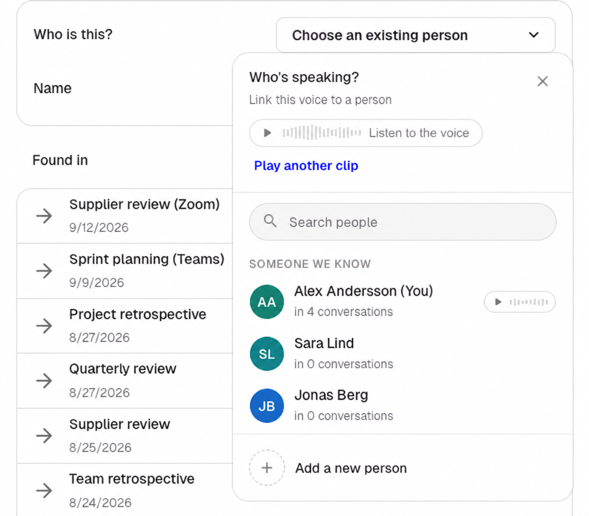
Mówca zostaje przypisany do wybranej osoby razem ze wszystkimi swoimi rozmowami, a panel się zamyka.
Scal dwie osoby
Czasami Klang wyświetla tę samą osobę dwa razy, na przykład gdy jakość dźwięku na różnych spotkaniach bardzo się różni.
- Na stronie Osoby kliknij jedną z dwóch osób
- W prawym górnym rogu panelu kliknij more_vert i wybierz Scal
- Wyszukaj drugą osobę i ją wybierz
- Odsłuchaj nagrania obu osób, aby sprawdzić, czy to ta sama osoba, a następnie kliknij Scal
- Jeśli te dwie osoby mają różne nazwy, wybierz nazwę, którą chcesz zachować
Klang łączy je w jedną osobę ze wszystkimi ich rozmowami.
Usuń osobę
- Na stronie Osoby kliknij osobę
- Kliknij Zaawansowane
- W sekcji Usuń wybierz jedną z opcji:
- To nie osoba (np. telewizor lub muzyka): ukrywa tego mówcę wszędzie. Klang nigdy więcej nie zaproponuje go jako mówcy.
- Usuń osobę: usuwa nazwę ze wszystkich rozmów.
Usunięcia osoby nie można cofnąć. Osób powiązanych z kontem użytkownika w przestrzeni roboczej nie można usunąć.
Sprawdź, jak rozpoznano osobę
W sekcji Zaawansowane lista Aktywność pokazuje, jak dana osoba otrzymała nazwę i z którymi rozmowami ją powiązano, na przykład Dopasowano mówcę, Zidentyfikowano przez asystenta spotkań lub Powiązano na podstawie adresu e-mail w zaproszeniu z kalendarza. Zajrzyj tam, gdy chcesz zrozumieć, dlaczego Klang przypisał komuś właśnie taką nazwę.
Czy ten artykuł był pomocny?
Twoja opinia pomaga nam ulepszać dokumentację.
Proponowane artykuły
Tworzenie analizy
Łącz źródła i używaj AI, aby uzyskać wnioski, podsumowania i odpowiedzi.
Dodawanie źródeł do analizy
Dołączaj do analizy transkrypcje, pliki, nagrania, strony internetowe i wklejony tekst.
Analizowanie wielu plików w jednej analizie
Połącz kilka transkrypcji, dokumentów lub nagrań w jednej analizie.
Potrzebujesz więcej pomocy?
Nasz zespół pomocy technicznej chętnie pomoże.