Zaplanowane analizy
Automatycznie uruchamiaj tę samą analizę dla nowych treści w twoich folderach.
Dostępne w planach Pro i Team .
Zaplanowana analiza automatycznie uruchamia to samo polecenie dla nowych treści w wybranych folderach, zgodnie z ustalonym przez ciebie harmonogramem. Każde uruchomienie tworzy nową analizę z wynikami, więc codziennie lub co tydzień dostajesz świeży raport bez ręcznego uruchamiania.
Zaplanowane analizy przydają się, gdy z rosnącej liczby treści chcesz regularnie otrzymywać zestawienie. Na przykład cotygodniowe podsumowanie spotkań z klientami, codzienny przegląd nowych wywiadów wstępnych lub cotygodniowe zestawienie zgłoszeń incydentów.
Tworzenie zaplanowanej analizy
- Na pasku bocznym rozwiń sekcję Zaplanowane analizy i kliknij wiersz + albo otwórz stronę zaplanowanych analiz i kliknij Nowa zaplanowana analiza
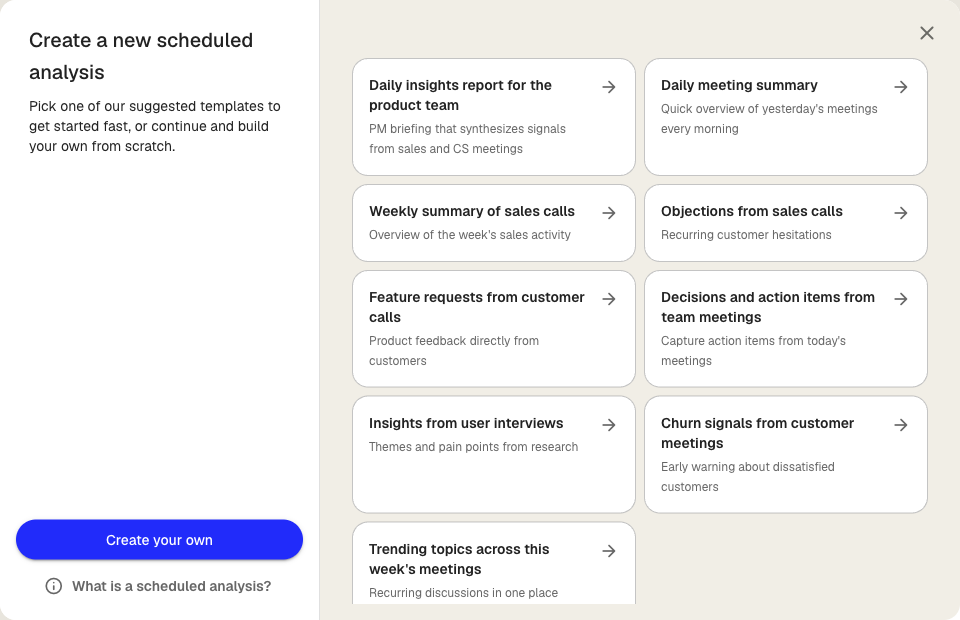
- Wybierz szablon startowy z kart z propozycjami albo kliknij Utwórz własny, aby zacząć od pustego harmonogramu
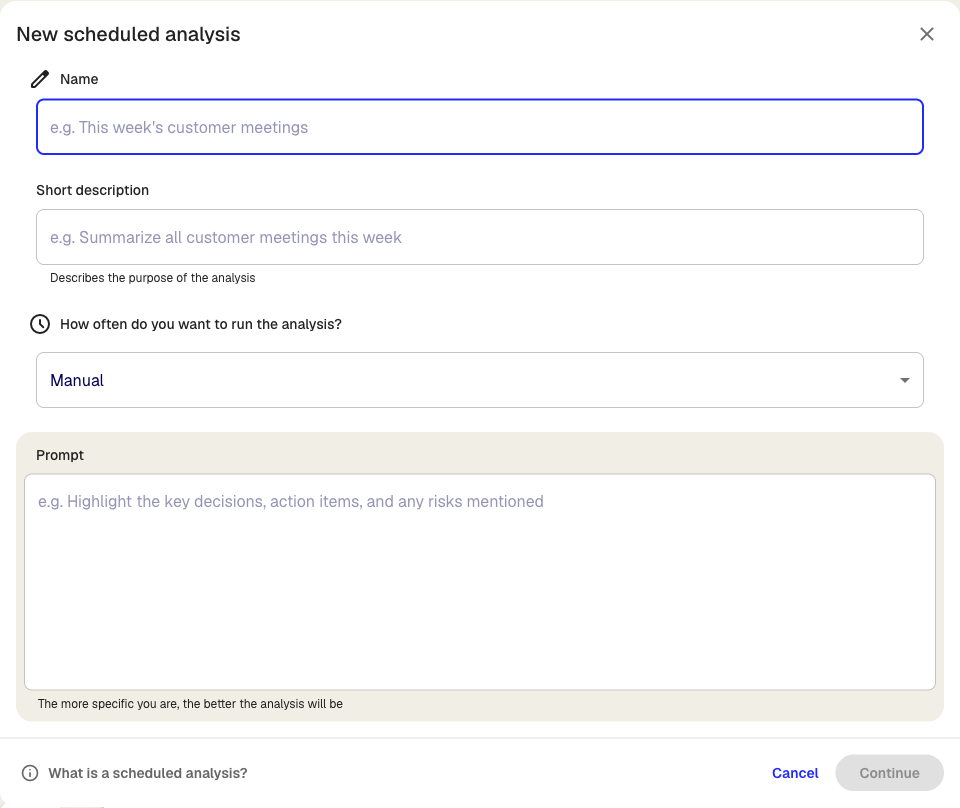
- Wpisz nazwę w polu Nazwa i krótki opis w polu Opis, aby zespół wiedział, do czego służy harmonogram
- Wybierz, jak często analiza ma się uruchamiać: Ręcznie, Codziennie, W dni robocze lub Co tydzień. W przypadku harmonogramów codziennych i cotygodniowych ustaw godzinę (a dla cotygodniowych także dzień tygodnia)
- W polu Polecenie wpisz polecenie, które ma uruchamiać analiza. Im bardziej konkretne polecenie, tym lepszy wynik
- Kliknij Dalej, aby przejść do drugiego kroku
- W sekcji Monitoruj wybrane foldery wybierz foldery, które ma monitorować harmonogram. Analiza obejmuje transkrypcje dodane do tych folderów od poprzedniego uruchomienia
- Opcjonalnie: w sekcji Zapisz wyniki w wybierz, gdzie mają trafiać utworzone analizy. Jeśli nie wybierzesz folderu, wyniki trafią do folderu Inne
- Kliknij Utwórz
Harmonogram pojawi się na pasku bocznym w sekcji Zaplanowane analizy. Harmonogram z częstotliwością inną niż Ręcznie uruchomi się w najbliższym zaplanowanym terminie.
Jak działa uruchomienie
Gdy nadejdzie zaplanowany termin, Klang zbiera wszystkie transkrypcje dodane do monitorowanych folderów od ostatniego udanego uruchomienia. Tworzy nową analizę o nazwie harmonogramu (z dopisaną datą), dołącza do niej te transkrypcje jako źródła i uruchamia polecenie. Wynik jest zapisywany w folderze docelowym.
Jeśli od ostatniego uruchomienia nie pojawiły się nowe treści, harmonogram pomija ten termin i próbuje ponownie w kolejnym. Uruchomienia, w których nie udało się dołączyć żadnych źródeł, nie przesuwają okresu objętego analizą, więc następne uruchomienie obejmie te same materiały i spróbuje ponownie.
Edytowanie lub wstrzymywanie harmonogramu
Rozwiń sekcję Zaplanowane analizy na pasku bocznym i kliknij harmonogram, który chcesz zmienić. Możesz edytować nazwę, polecenie, częstotliwość, monitorowane foldery i folder docelowy. Wstrzymanie harmonogramu zatrzymuje przyszłe uruchomienia, ale zachowuje konfigurację i wcześniejsze wyniki.
Ręczne uruchamianie harmonogramu
Ustaw częstotliwość na Ręcznie, jeśli harmonogram ma istnieć, ale uruchamiać się tylko wtedy, gdy go uruchomisz. Przydaje się to w przypadku raportów, które chcesz tworzyć jednym kliknięciem, bez zobowiązywania się do stałego rytmu.
Czy ten artykuł był pomocny?
Twoja opinia pomaga nam ulepszać dokumentację.
Proponowane artykuły
Tworzenie analizy
Łącz źródła i używaj AI, aby uzyskać wnioski, podsumowania i odpowiedzi.
Dodawanie źródeł do analizy
Dołączaj do analizy transkrypcje, pliki, nagrania, strony internetowe i wklejony tekst.
Analizowanie wielu plików w jednej analizie
Połącz kilka transkrypcji, dokumentów lub nagrań w jednej analizie.
Potrzebujesz więcej pomocy?
Nasz zespół pomocy technicznej chętnie pomoże.