Zapraszanie zespołu do przestrzeni roboczej
Dodawaj członków zespołu, przypisuj role i zarządzaj dostępem do przestrzeni roboczej.
Przestrzeń robocza pozwala zespołowi wspólnie pracować nad transkrypcjami, analizami i plikami. Jako administrator przestrzeni roboczej możesz zapraszać współpracowników, przypisywać im role i decydować, kto ma dostęp.
Jak zaprosić członka zespołu
- W lewym górnym rogu kliknij logo Klang, aby otworzyć menu konta
- Kliknij Zaproś użytkownika
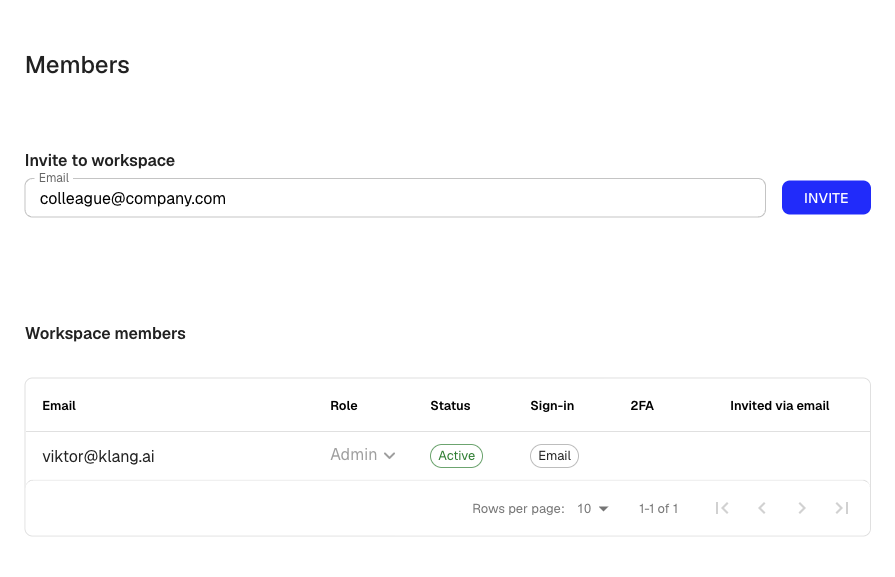
- W sekcji Zaproś do przestrzeni roboczej wpisz adres e-mail osoby, którą chcesz zaprosić
- Kliknij Zaproś
Klang wysyła zaproszenie na ten adres e-mail. Jeśli ta osoba ma już konto w aplikacji Klang, otrzyma link do dołączenia do twojej przestrzeni roboczej. Jeśli dopiero zaczyna korzystać z aplikacji Klang, e-mail przeprowadzi ją przez zakładanie konta.
Stronę członków możesz też otworzyć, wybierając Ustawienia → Przestrzeń robocza → Członkowie.
Role
Każdy członek przestrzeni roboczej ma jedną z dwóch ról:
- Administrator: może zapraszać i usuwać członków, zmieniać role oraz zarządzać ustawieniami przestrzeni roboczej, takimi jak płatności, bezpieczeństwo i konfiguracja asystenta spotkań.
- Członek: może korzystać ze wszystkich podstawowych funkcji – przesyłać pliki, tworzyć analizy, transkrybować spotkania i współpracować w udostępnionych folderach. Członkowie nie mogą zmieniać ustawień przestrzeni roboczej ani zarządzać innymi użytkownikami.
Osoba, która tworzy przestrzeń roboczą, automatycznie otrzymuje rolę administratora.
Zmiana roli członka
- Otwórz Ustawienia → Przestrzeń robocza → Członkowie
- Na liście członków znajdź osobę, której rolę chcesz zmienić
- Kliknij listę rozwijaną Rola obok jej nazwy
- Wybierz Administrator lub Członek
Zmiana zaczyna obowiązywać od razu. Nie możesz zmienić własnej roli.
Usuwanie członka
- Otwórz Ustawienia → Przestrzeń robocza → Członkowie
- Na liście członków kliknij ikonę usuwania obok osoby, którą chcesz usunąć
Pojawi się okno potwierdzenia. Po potwierdzeniu ta osoba traci dostęp do przestrzeni roboczej.
Anulowanie oczekującego zaproszenia
Jeśli ktoś jeszcze nie przyjął zaproszenia, możesz je anulować.
- Otwórz Ustawienia → Przestrzeń robocza → Członkowie
- Znajdź oczekujące zaproszenie na liście członków. Ma ono status Wysłano zaproszenie
- Kliknij Anuluj zaproszenie
Link z zaproszenia zostaje unieważniony i nie można go już użyć do dołączenia.
Czy ten artykuł był pomocny?
Twoja opinia pomaga nam ulepszać dokumentację.
Proponowane artykuły
Potrzebujesz więcej pomocy?
Nasz zespół pomocy technicznej chętnie pomoże.