Wprowadzenie do automatyzacji
Wysyłaj to, co tworzy Klang, tam, gdzie twój zespół już pracuje.
Automatyzacja wysyła raport z zakończonego spotkania w inne miejsce, bez potrzeby klikania czegokolwiek. Gdy spotkanie jest gotowe, Klang publikuje raport na kanale Slack, zapisuje go na stronie Notion, dodaje jako notatkę do właściwego kontaktu w systemie CRM albo wysyła e-mailem do uczestników spotkania.
Z czego składa się automatyzacja
Każda automatyzacja odpowiada na trzy pytania.
Dokąd trafia? Do jednego miejsca docelowego: Slack, Microsoft Teams, Notion, Google Drive, OneDrive, Dropbox, HubSpot, Pipedrive lub e-mail.
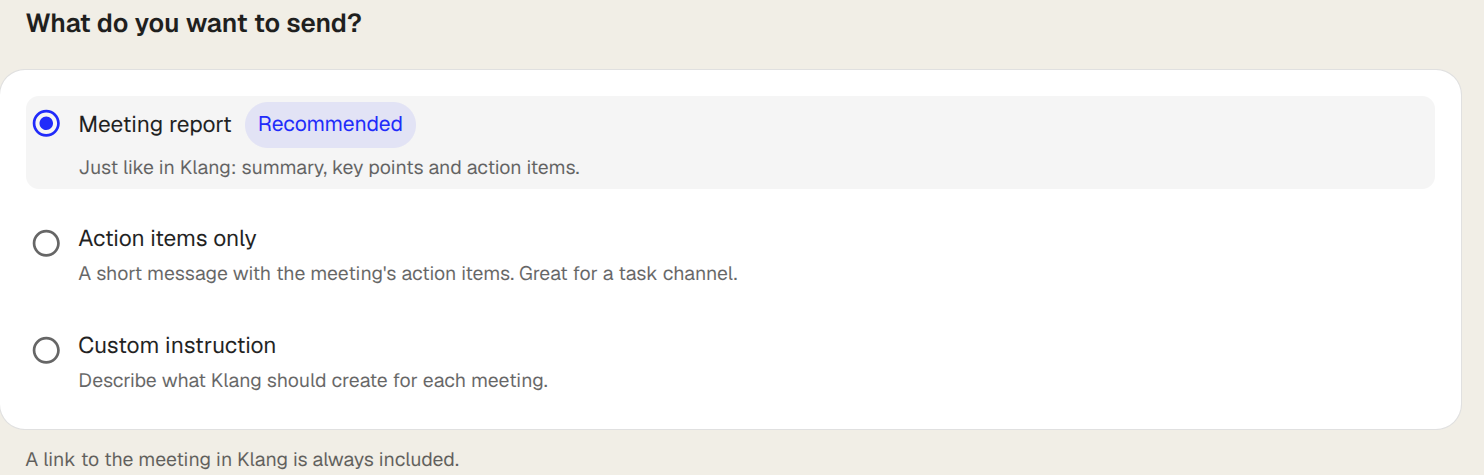
Co jest wysyłane? Wybierz raport ze spotkania, same zadania albo własne polecenie, które opisuje, co Klang ma za każdym razem napisać. Sam raport składa się z dwóch części: przeglądu oraz tematów i najważniejszych wniosków, na których się opiera. Możesz wysłać jedną z nich lub obie.
Których spotkań dotyczy? Domyślnie każdego twojego nowego spotkania. Dodaj warunki, aby zawęzić ten zakres: spotkania w folderze, spotkania z tagiem, spotkania, których nazwa zawiera określony tekst, spotkania z osobą z danej domeny e-mail albo tylko spotkania z kimś spoza twojej organizacji.
Utwórz automatyzację
- Na pasku bocznym kliknij Automatyzacje
- Kliknij wybrane miejsce docelowe albo kliknij Nowa automatyzacja i wybierz je z listy
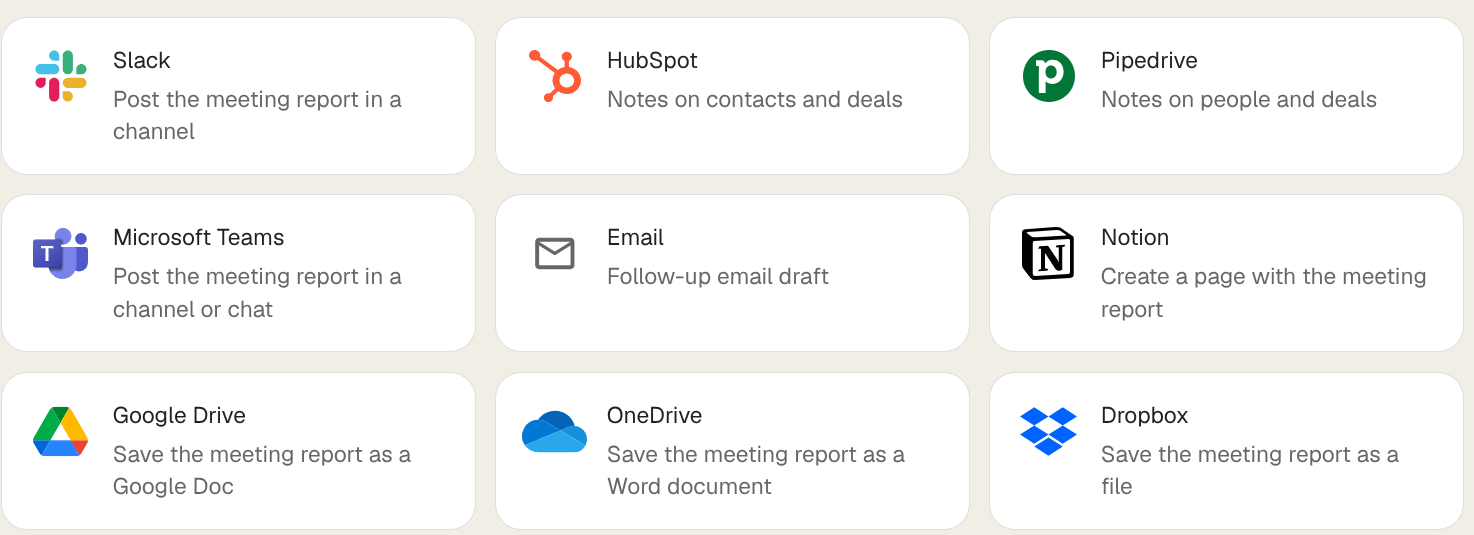
- Połącz usługę, jeśli nie zrobiono tego wcześniej. Klang otworzy logowanie u dostawcy w nowym oknie
- Wskaż, gdzie ma trafić wynik: kanał Slack, strona Notion, folder
- W sekcji Treść wybierz, co ma być wysyłane
- Opcjonalnie: w sekcji Tylko wybrane spotkania? kliknij Dodaj warunek, aby zawęzić, dla których spotkań automatyzacja ma działać
- Kliknij Włącz automatyzację
Automatyzacja zaczyna działać od następnego pasującego spotkania. Sama nie wraca do wcześniejszych spotkań. Zaraz po włączeniu Klang pokazuje ostatnie pasujące spotkania i proponuje ich wysłanie, maksymalnie 25 naraz.
Przetestuj, zanim zaczniesz na niej polegać
Na stronie automatyzacji kliknij Przetestuj automatyzację… i wybierz wcześniejsze spotkanie. Klang przygotuje dokładnie to, co by wysłał, i dostarczy wynik. Możesz go obejrzeć w Slacku lub Notion i dopracować sformułowania, zanim automatyzacja zacznie działać samodzielnie.
W przypadku HubSpot i Pipedrive test jest tylko podglądem: pokazuje, który kontakt, transakcję lub lead dopasowano i które pola zostałyby wypełnione, ale niczego nie zapisuje w twoim systemie CRM.
Uruchomienia testowe pojawiają się w historii obok prawdziwych i nigdy nie są liczone jako uruchomienie dla danego spotkania. Możesz więc testować to samo spotkanie dowolną liczbę razy.
Kto co widzi
Automatyzacja należy do ciebie i działa dla twoich spotkań. Jeśli ustawisz zakres na całą przestrzeń roboczą, będzie działać także dla spotkań współpracowników, ale tylko tych, do których masz już dostęp. Automatyzacja nigdy nie rozszerza tego, co widzisz, i zawsze dostarcza wyniki przez twoje własne połączenia.
Czy ten artykuł był pomocny?
Twoja opinia pomaga nam ulepszać dokumentację.
Proponowane artykuły
Wybieranie spotkań, dla których działa automatyzacja
Używaj warunków, aby automatyzacja działała tylko dla właściwych spotkań.
Miejsca docelowe automatyzacji
Co każde miejsce docelowe robi z raportem ze spotkania i czego od ciebie potrzebuje.
Łączenie aplikacji Klang z klientem MCP
Daj narzędziom AI, takim jak Claude i Cursor, dostęp do twojej przestrzeni roboczej Klang – domyślnie tylko do odczytu.
Potrzebujesz więcej pomocy?
Nasz zespół pomocy technicznej chętnie pomoże.