Zarządzanie integracjami
Przeglądaj, ponownie łącz lub usuwaj połączone usługi.
Strona integracji daje przegląd wszystkich połączonych usług i pozwala je dodawać, konfigurować lub usuwać.
Wyświetl integracje
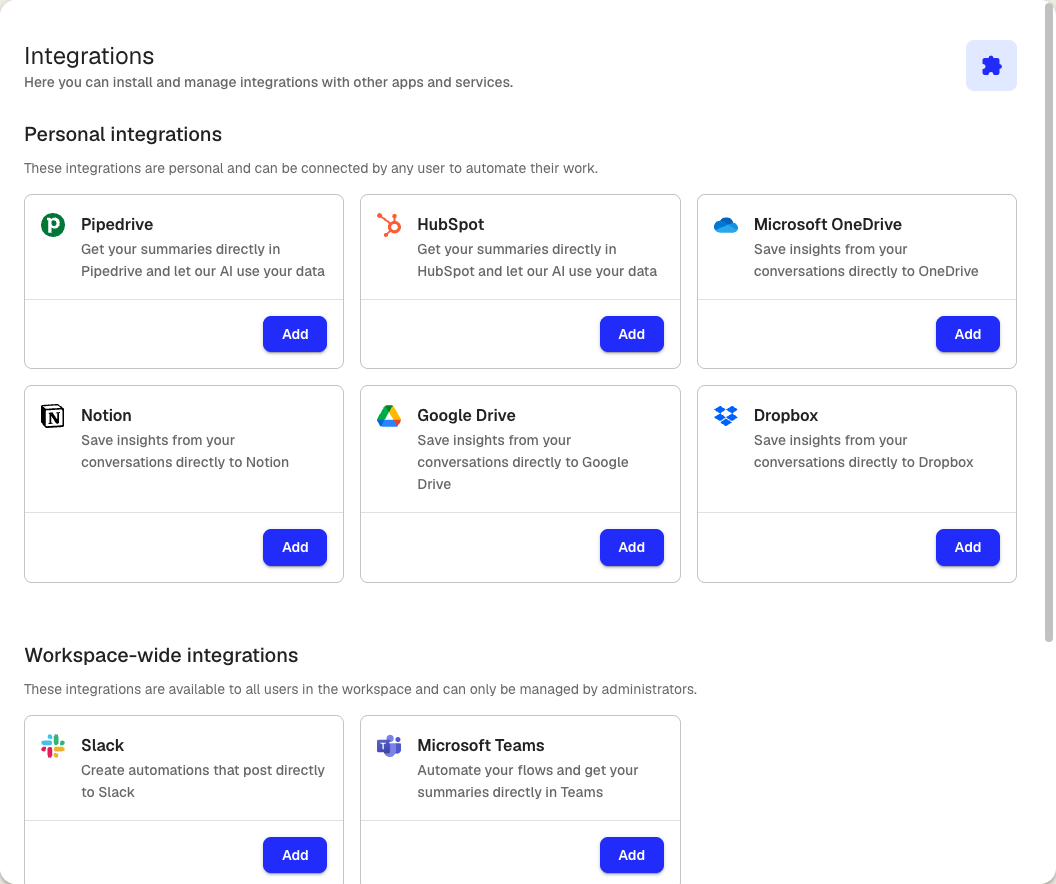
Strona jest podzielona na dwie sekcje:
- Integracje osobiste: usługi, które łączysz dla własnego konta. Może je dodać każdy członek przestrzeni roboczej. Dostępne usługi to między innymi Google Drive, OneDrive, Dropbox, Slack, Notion, Pipedrive i HubSpot.
- Integracje dla całej przestrzeni roboczej: usługi, które obejmują wszystkich członków przestrzeni roboczej, na przykład Microsoft Teams. Dodawać i usuwać je mogą tylko administratorzy.
Na karcie każdej integracji widać plakietkę stanu: Aktywna, gdy usługa jest połączona, albo brak plakietki, gdy integracja nie została jeszcze skonfigurowana.
Dodaj integrację
- Na stronie integracji znajdź wybraną usługę
- Kliknij Dodaj
- Sprawdź uprawnienia, których potrzebuje Klang, i kliknij Zatwierdź
- Zaloguj się w usłudze i przyznaj dostęp
Po połączeniu Klang może zapytać, czy chcesz skonfigurować automatyzację dla nowej integracji. Możesz to zrobić od razu albo później w sekcji Automatyzacje.
Skonfiguruj ustawienia integracji
Niektóre integracje mają dodatkowe ustawienia. Jeśli są dostępne, po połączeniu na karcie integracji pojawia się przycisk Ustawienia.
- Kliknij Ustawienia na karcie integracji
- Dostosuj opcje (na przykład domyślny kanał Slack lub bazę danych Notion)
- Zapisz zmiany
Usuń integrację
- Na stronie integracji kliknij Usuń przy integracji, którą chcesz odłączyć
- Potwierdź w oknie dialogowym
Po odłączeniu automatyzacje korzystające z tego połączenia nie mogą już wysyłać raportów. Przejrzyj je, zanim usuniesz połączenie.
Integracje przestrzeni roboczej
Integracje przestrzeni roboczej są dostępne dla wszystkich członków, ale zarządzać nimi mogą tylko administratorzy. Jeśli nie masz uprawnień administratora, na karcie zobaczysz prośbę o kontakt z administratorem.
Aby jako administrator dodać integrację przestrzeni roboczej:
- Na stronie integracji przewiń do sekcji Przestrzeń robocza
- Kliknij Dodaj obok wybranej usługi
- Dokończ autoryzację
Integracje przestrzeni roboczej, takie jak Microsoft Teams, mogą wymagać dodatkowej konfiguracji, na przykład zainstalowania bota lub udzielenia zgody administratora w portalu administracyjnym twojej organizacji.
Czy ten artykuł był pomocny?
Twoja opinia pomaga nam ulepszać dokumentację.
Proponowane artykuły
Wybieranie spotkań, dla których działa automatyzacja
Używaj warunków, aby automatyzacja działała tylko dla właściwych spotkań.
Miejsca docelowe automatyzacji
Co każde miejsce docelowe robi z raportem ze spotkania i czego od ciebie potrzebuje.
Łączenie aplikacji Klang z klientem MCP
Daj narzędziom AI, takim jak Claude i Cursor, dostęp do twojej przestrzeni roboczej Klang – domyślnie tylko do odczytu.
Potrzebujesz więcej pomocy?
Nasz zespół pomocy technicznej chętnie pomoże.