Zarządzanie mówcami w transkrypcji
Nadawaj mówcom nazwy, poprawiaj wypowiedzi i ponownie uruchamiaj rozpoznawanie mówców.
Gdy Klang transkrybuje nagranie, dzieli rozmowę na mówców. Możesz nadać nazwę każdemu mówcy, poprawić wypowiedzi przypisane niewłaściwej osobie i ponownie uruchomić rozpoznawanie mówców, jeśli wynik okazał się błędny.
Sposób nadawania nazw zależy od tego, czy w twojej przestrzeni roboczej jest włączona funkcja Osoby. Gdy jest włączona, każdy mówca jest powiązany z osobą, a jej nazwa pojawia się w każdej rozmowie. Gdy jest wyłączona, nazwy mówców nadajesz osobno w każdej transkrypcji. Administratorzy mogą to zmienić – zobacz Włączanie i wyłączanie funkcji Osoby i Rozpoznawanie mówców.
Jak mówcy wyglądają w transkrypcji
Otwórz transkrypcję ze swojej analizy. U góry transkrypcji zobaczysz kolorowe plakietki wszystkich wykrytych mówców. Pod nimi każdy fragment pokazuje nazwę mówcy, znacznik czasu i transkrybowany tekst.
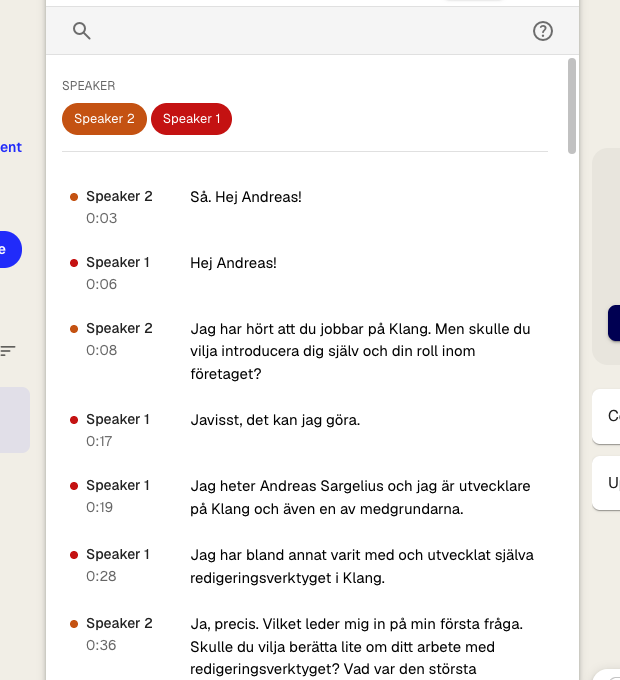
Kolorowe plakietki działają jak szybkie filtry. Kliknij plakietkę, aby przewinąć do pierwszego fragmentu danego mówcy.
Nadaj nazwę mówcy
- W transkrypcji kliknij nazwę mówcy przy dowolnym wierszu. Otworzy się menu Kto mówi?
- Opcjonalnie: aby odsłuchać wypowiedź, kliknij Posłuchaj nagrania
- Wybierz osobę z listy albo wpisz jej nazwę w polu Szukaj osób
- Jeśli tej osoby nie ma na liście, kliknij Dodaj nową osobę i wpisz jej nazwę
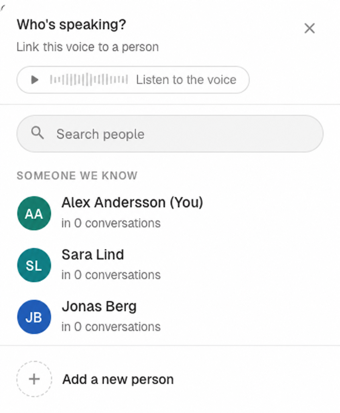
Nazwa zmienia się w każdym wierszu tego mówcy. Na początku listy znajdują się osoby, które najprawdopodobniej mówią, na przykład inni uczestnicy tej samej rozmowy i osoby rozpoznane przez Klang.
Jeśli osoba o tej samej nazwie już istnieje, Klang poprosi cię o odsłuchanie nagrań obu mówców. Wybierz istniejącą osobę albo utwórz nową osobę o tej samej nazwie.
Popraw wiersz przypisany niewłaściwemu mówcy
- Kliknij nazwę mówcy w danym wierszu
- Wybierz zakres zmiany:
- Tylko ten wiersz: zmienia tylko wybrany wiersz.
- Ten mówca w całej rozmowie: zmienia wszystkie wiersze tego mówcy.
- Wybierz właściwą osobę
W przypadku wierszy oznaczonych jako Nieznany druga opcja to Wszystkie wiersze oznaczone jako „Nieznany”. Zmienia ona wszystkie wiersze, które nadal mają oznaczenie „Nieznany”.
Aby zmienić nazwę osoby we wszystkich rozmowach naraz, kliknij w menu przycisk Pokaż osobę / zmień nazwę wszędzie. Więcej informacji znajdziesz w artykule Zarządzanie osobami w przestrzeni roboczej.
Gdy funkcja Osoby jest wyłączona
Gdy funkcja Osoby jest wyłączona, menu mówcy zawiera listę mówców z bieżącej transkrypcji.
- Kliknij nazwę mówcy przy dowolnym wierszu
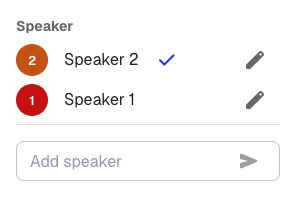
- Aby zmienić nazwę mówcy, kliknij ikonę edycji (ołówek), wpisz nową nazwę i kliknij ikonę wysyłania
- Aby przenieść wiersz do innego mówcy, kliknij nazwę tego mówcy
- Aby dodać mówcę, wpisz nazwę w polu Dodaj mówcę i kliknij ikonę wysyłania
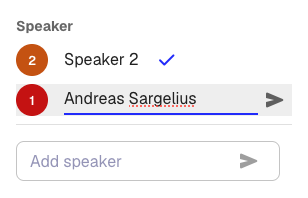
Jeśli ta sama nazwa pojawia się dwa razy z dopiskiem, na przykład (0) i (1), rozpoznawanie mówców wykryło więcej mówców, niż jest osób. Jeśli to ta sama osoba, nadaj obu mówcom tę samą nazwę bez dopisku, a Klang ich scali. Jeśli to dwie różne osoby, nadaj każdej unikalną nazwę.
Ponów rozpoznawanie mówców
Jeśli automatyczne rozpoznawanie mówców popełniło zbyt wiele błędów, możesz uruchomić je ponownie z innymi ustawieniami, zamiast poprawiać każdy fragment osobno.
- Na pasku narzędzi transkrypcji kliknij ikonę Ustawienia (koło zębate)
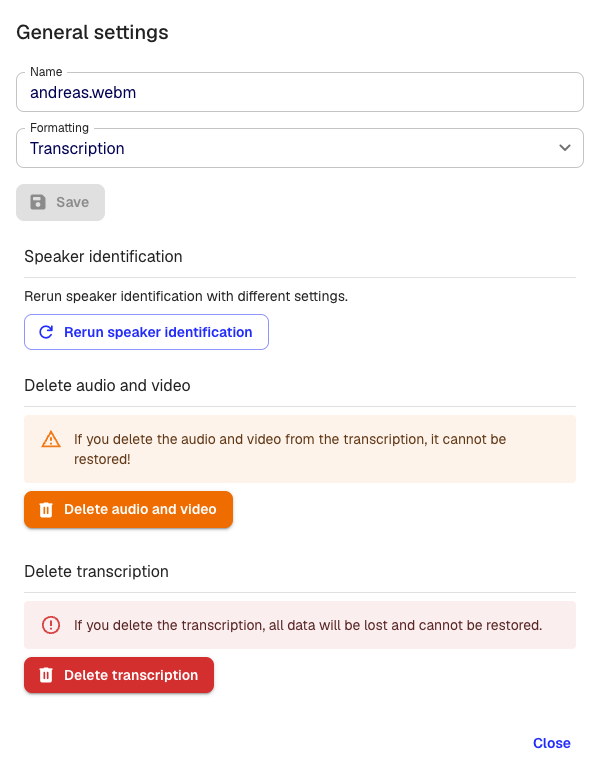
- Kliknij Ponów rozpoznawanie mówców
- Wybierz liczbę mówców albo zostaw opcję Automatycznie
- Kliknij Uruchom
Klang ponownie przetwarza nagranie i scala nowe przypisania mówców z istniejącą transkrypcją. Nazwy ustawione przed ponownym uruchomieniem zostają zachowane tam, gdzie to możliwe.
Uwaga: ponowne rozpoznawanie mówców zastępuje bieżące przypisania mówców. Jeśli masz już za sobą wiele ręcznych poprawek, rozważ poprawienie pozostałych błędów ręcznie.
Wskazówki dla lepszego rozpoznawania mówców
- Nagrywaj spotkania wideo z asystentem spotkań Klang. Gdy Klang dołącza do rozmowy w Google Meet, Microsoft Teams lub Zoomie, pobiera nazwy uczestników bezpośrednio ze spotkania.
- Ustaw liczbę mówców podczas przesyłania, jeśli wiesz, ile osób mówi w nagraniu.
- Zadbaj o czysty dźwięk. Zewnętrzne mikrofony lub oddzielne kanały audio dają lepsze wyniki niż pojedynczy mikrofon w laptopie.
- Wskaż, którym mówcą jesteś. Zobacz Rozpoznawanie mówców we wszystkich rozmowach.
Czy ten artykuł był pomocny?
Twoja opinia pomaga nam ulepszać dokumentację.
Proponowane artykuły
Tworzenie analizy
Łącz źródła i używaj AI, aby uzyskać wnioski, podsumowania i odpowiedzi.
Dodawanie źródeł do analizy
Dołączaj do analizy transkrypcje, pliki, nagrania, strony internetowe i wklejony tekst.
Analizowanie wielu plików w jednej analizie
Połącz kilka transkrypcji, dokumentów lub nagrań w jednej analizie.
Potrzebujesz więcej pomocy?
Nasz zespół pomocy technicznej chętnie pomoże.