Łączenie aplikacji Klang z klientem MCP
Daj narzędziom AI, takim jak Claude i Cursor, dostęp do twojej przestrzeni roboczej Klang – domyślnie tylko do odczytu.
Klang ma serwer Model Context Protocol (MCP), który pozwala klientom AI odczytywać treści z twojej przestrzeni roboczej, a jeśli na to pozwolisz, także je tworzyć i edytować. Po połączeniu narzędzie takie jak Claude Desktop czy Cursor może odpowiadać na pytania na podstawie twoich spotkań, plików i analiz.
Co daje MCP
MCP to otwarty standard, który łączy klientów AI z zewnętrznymi źródłami danych. Serwer MCP Klang daje połączonemu klientowi dostęp do odczytu treści, które już widzisz w aplikacji Klang: spotkań, plików, dokumentów i analiz.
Jeśli klient prosi też o uprawnienia do zapisu, na ekranie zatwierdzania pojawia się opcja Dostęp do tworzenia i edycji, domyślnie zaznaczona. Wtedy klient może także tworzyć i edytować treści w twojej przestrzeni roboczej. Aby połączyć się tylko do odczytu, odznacz ją przed zatwierdzeniem.
Połącz klienta
- Otwórz menu Klang w lewym górnym rogu i kliknij Ustawienia
- W sekcji Dla deweloperów kliknij MCP
- Skopiuj adres URL serwera widoczny na tej stronie. W Klang Cloud jest to
https://app.klang.ai/api/mcp, ale wdrożenia dedykowane używają innego hosta, dlatego zawsze kopiuj adres z ustawień swojej przestrzeni roboczej - W kliencie MCP dodaj nowy serwer MCP i wklej adres URL
- Przy pierwszym połączeniu pojawi się prośba o zalogowanie się w aplikacji Klang i zatwierdzenie dostępu
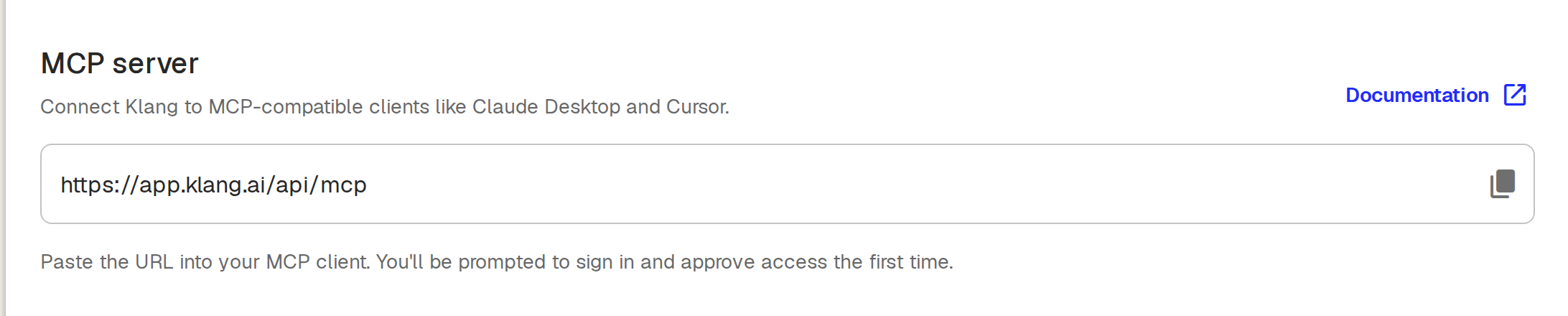
Klient pojawi się w sekcji Połączone aplikacje na stronie MCP.
Instrukcje dla poszczególnych klientów
Dokładne kroki zależą od klienta. Szczegółowe instrukcje i przykłady łączenia Claude, ChatGPT, Claude Code, Cursor, Mistral Vibe i innych znajdziesz w dokumentacji MCP.
Połącz klienta, który nie obsługuje logowania
Niektóre klienty nie mogą otworzyć przeglądarki, aby dokończyć logowanie. W takim przypadku uwierzytelnij się kluczem API: utwórz klucz, a następnie przekaż go klientowi jako token typu bearer dla adresu URL MCP. Nowy klucz ma domyślnie włączoną opcję Tworzenie i edycja. Jeśli klient ma tylko czytać treści, wyłącz ją przy tworzeniu klucza. Jak utworzyć klucz, dowiesz się z artykułu Zarządzanie kluczami API.
Zarządzaj dostępem
Każdy połączony klient jest widoczny w sekcji Połączone aplikacje na stronie MCP. Aby klient nie miał już dostępu do twojej przestrzeni roboczej, usuń go z tej listy. Jego dostęp zostanie natychmiast cofnięty.
Czy ten artykuł był pomocny?
Twoja opinia pomaga nam ulepszać dokumentację.
Proponowane artykuły
Wybieranie spotkań, dla których działa automatyzacja
Używaj warunków, aby automatyzacja działała tylko dla właściwych spotkań.
Miejsca docelowe automatyzacji
Co każde miejsce docelowe robi z raportem ze spotkania i czego od ciebie potrzebuje.
Łączenie z Google Drive
Importuj pliki z Google Drive i eksportuj do niego wyniki.
Potrzebujesz więcej pomocy?
Nasz zespół pomocy technicznej chętnie pomoże.