Transkrypcja filmu z YouTube na podstawie adresu URL
Zaimportuj i przetranskrybuj publiczny film z YouTube.
Możesz przetranskrybować dowolny publiczny film z YouTube, wklejając jego adres URL w aplikacji Klang. Film zostanie pobrany, przetranskrybowany i dodany do twojej przestrzeni roboczej tak jak każdy inny plik.
Jak przetranskrybować film z YouTube
- Na dole paska bocznego kliknij Prześlij nowy
- Wybierz z menu Importuj z adresu URL

- Wklej adres URL filmu z YouTube w polu adresu URL
- Wpisz nazwę pliku transkrypcji
- Kliknij Importuj z adresu URL
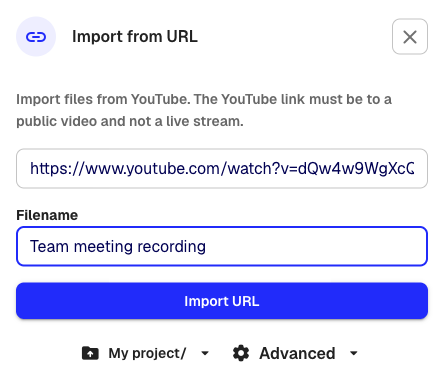
Klang pobiera film, konwertuje go i rozpoczyna transkrypcję. Gdy transkrypcja będzie gotowa, otrzymasz powiadomienie.
Obsługiwane formaty adresów URL
Klang akceptuje standardowe linki do YouTube:
https://www.youtube.com/watch?v=...https://youtu.be/...https://m.youtube.com/watch?v=...(linki mobilne)
Jeśli adres URL nie zostanie rozpoznany, pod polem pojawi się komunikat o błędzie.
Wymagania
- Film musi być publiczny. Filmów prywatnych i niepublicznych nie można pobrać.
- Film nie może być transmisją na żywo. Obsługiwane są tylko zakończone, dostępne na żądanie filmy.
Ustawienia
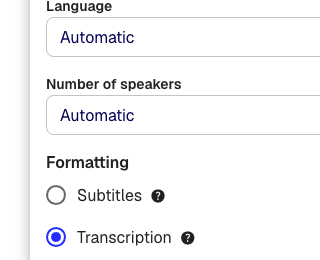
Zanim klikniesz Importuj z adresu URL, możesz zmienić ustawienia transkrypcji, klikając Zaawansowane na dole okna:
- Język: ustaw język nagrania albo zostaw opcję Automatycznie, aby Klang sam go rozpoznał
- Liczba mówców: ustaw spodziewaną liczbę mówców albo zostaw opcję Automatycznie
- Formatowanie: wybierz Transkrypcja (pełna transkrypcja z oznaczeniami mówców) lub Napisy (format napisów z czasem wyświetlania)
- Folder: wybierz folder, w którym ma zostać zapisany plik
Warto wiedzieć
- Po zakończeniu przetwarzania oryginalny film można odtworzyć w aplikacji Klang.
- Konta w okresie próbnym mają limit przesyłania, który dotyczy również importu z YouTube.
Czy ten artykuł był pomocny?
Twoja opinia pomaga nam ulepszać dokumentację.
Proponowane artykuły
Tworzenie analizy
Łącz źródła i używaj AI, aby uzyskać wnioski, podsumowania i odpowiedzi.
Dodawanie źródeł do analizy
Dołączaj do analizy transkrypcje, pliki, nagrania, strony internetowe i wklejony tekst.
Analizowanie wielu plików w jednej analizie
Połącz kilka transkrypcji, dokumentów lub nagrań w jednej analizie.
Potrzebujesz więcej pomocy?
Nasz zespół pomocy technicznej chętnie pomoże.