Ustawienia bezpieczeństwa przestrzeni roboczej
Ustawienia administratora dla 2FA, metod logowania, sesji i funkcji.
Administratorzy przestrzeni roboczej mogą określić, kto może się do niej logować, w jaki sposób i na jak długo. Te ustawienia znajdują się w sekcji Ustawienia → Przestrzeń robocza → Bezpieczeństwo i widzą je tylko administratorzy.
Zmiany w tym miejscu dotyczą wszystkich członków przestrzeni roboczej. Członkowie zostaną wylogowani dopiero po ponownym wczytaniu strony.
Wymaganie uwierzytelniania dwuskładnikowego
Możesz wymagać, aby każdy członek włączył 2FA na swoim koncie.
- Włącz Wymagaj uwierzytelniania dwuskładnikowego
Każdy członek, który nie ma 2FA, zostaje wylogowany i musi je skonfigurować, zanim znowu skorzysta z Klang. Pasek postępu pod przełącznikiem pokazuje, ilu członków ma już 2FA, a lista wskazuje członków, którzy jeszcze go nie mają.
Dozwolone metody logowania
Wybierz, jakimi metodami mogą logować się nowi członkowie. Co najmniej jedna metoda musi pozostać aktywna.
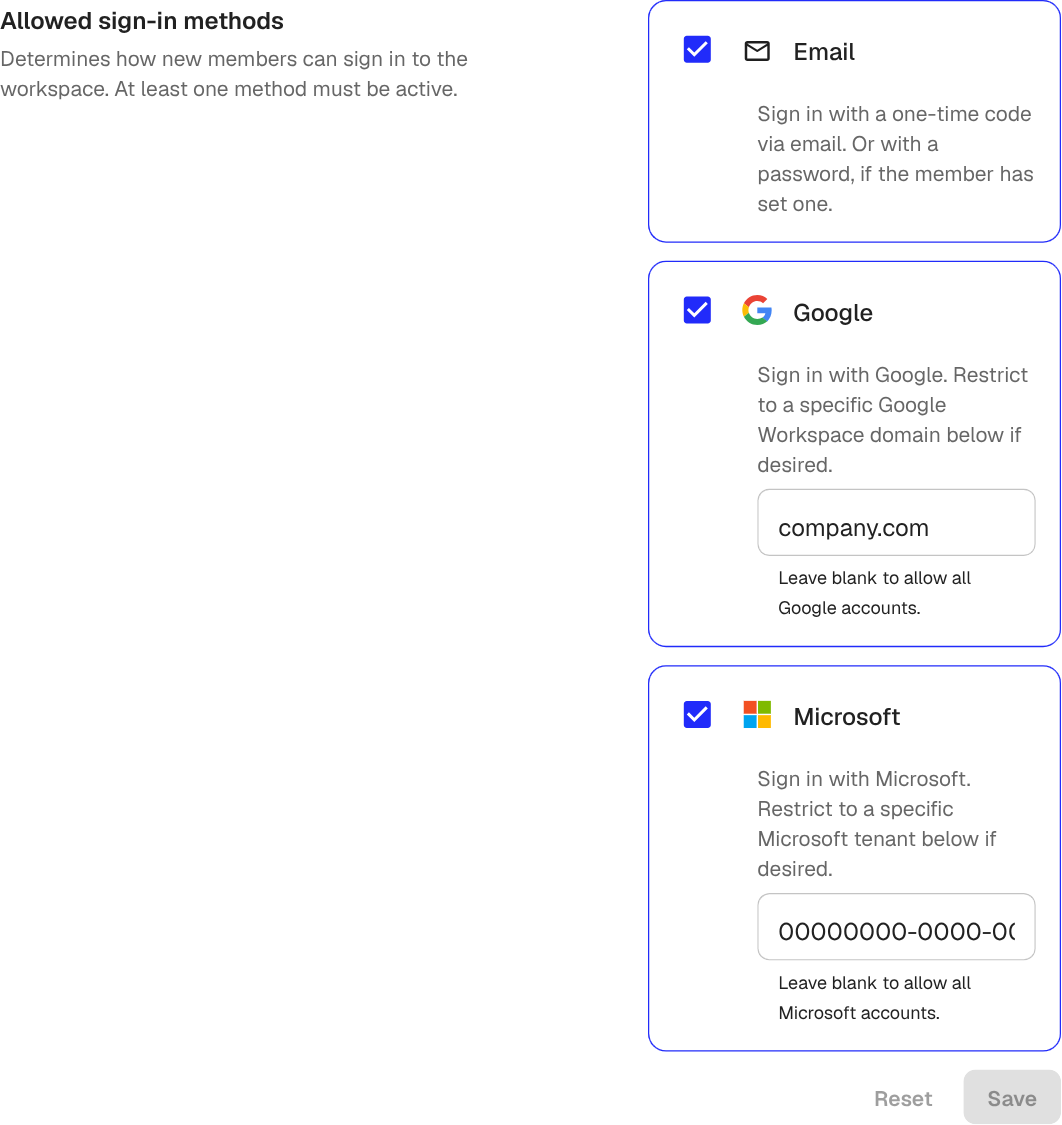
- E-mail: kod jednorazowy wysyłany na adres e-mail członka. Członek może też ustawić hasło, aby nie musieć wpisywać kodu
- Google: logowanie przez Google. Aby akceptować tylko firmowe konta Google Workspace, wpisz swoją domenę (na przykład
company.com) w polu Dozwolona domena Google Workspace (hd) - Microsoft: logowanie przez Microsoft. Aby akceptować tylko konta z twojej dzierżawy (tenant), wpisz GUID dzierżawy lub domenę w polu Dozwolona dzierżawa Microsoft (GUID lub domena)
Jeśli zostawisz pola ograniczeń puste, można będzie używać dowolnego konta Google lub Microsoft.
Po zmianie opcji kliknij Zapisz.
Czas trwania sesji
Określ, jak długo może trwać sesja członka, zanim trzeba będzie zalogować się ponownie.
- Wyłącz Użyj domyślnego (30 dni)
- Wybierz własny czas trwania
- Kliknij Zapisz
Krótszy czas sesji przydaje się na współdzielonych urządzeniach lub przy bardziej rygorystycznych zasadach bezpieczeństwa. Dłuższy sprawia, że członkowie rzadziej muszą się logować.
Włączanie i wyłączanie funkcji
W sekcji Funkcje możesz wyłączyć całe obszary Klang dla przestrzeni roboczej:
- Integracje: pozwala członkom łączyć usługi takie jak Google Drive, Microsoft Teams i Zoom
- Synchronizacja kalendarza: pozwala członkom włączyć synchronizację kalendarza na własnym koncie. Włączenie tej opcji nie synchronizuje automatycznie żadnych kalendarzy: każdy członek musi ją włączyć samodzielnie
- Automatyczne pobieranie nagrań z dyktafonu: gdy ta opcja jest włączona, dyktafon podczas przesyłania zapisuje też lokalną kopię nagrania na urządzeniu członka, na wypadek gdyby przesyłanie się nie powiodło. Wyłącz ją, aby pominąć zapisywanie kopii lokalnej
Zmiany tych przełączników obowiązują od razu. Członkowie przestaną widzieć odpowiednie strony w ustawieniach po ponownym wczytaniu strony.
Czy ten artykuł był pomocny?
Twoja opinia pomaga nam ulepszać dokumentację.
Proponowane artykuły
Potrzebujesz więcej pomocy?
Nasz zespół pomocy technicznej chętnie pomoże.