Łączenie z Microsoft Entra
Synchronizuj katalog i wybierz, kto ma dostęp do każdej przestrzeni roboczej.
Dostępne w planach Pro i Team .
Połącz katalog Microsoft Entra, aby synchronizować członków do aplikacji Klang. Możesz nadać dostęp wszystkim synchronizowanym użytkownikom albo ograniczyć go do konkretnych grup.
Zamiast tego Klang może synchronizować członków z Okta, Google Workspace lub innej usługi SCIM. Każda przestrzeń robocza korzysta w danym momencie z jednego dostawcy. Z jednego połączenia z Microsoft może korzystać kilka przestrzeni roboczych.
Zanim zaczniesz
Potrzebujesz dwóch rzeczy:
- W Klang: uprawnień administratora w przestrzeni roboczej z planem Pro lub Enterprise
- W Microsoft Entra: uprawnień do tworzenia aplikacji dla przedsiębiorstw i konfigurowania aprowizacji
Grupy są opcjonalne. Zaplanuj je, jeśli różne osoby mają mieć różny dostęp lub różne role.
Tworzenie aplikacji w Entra
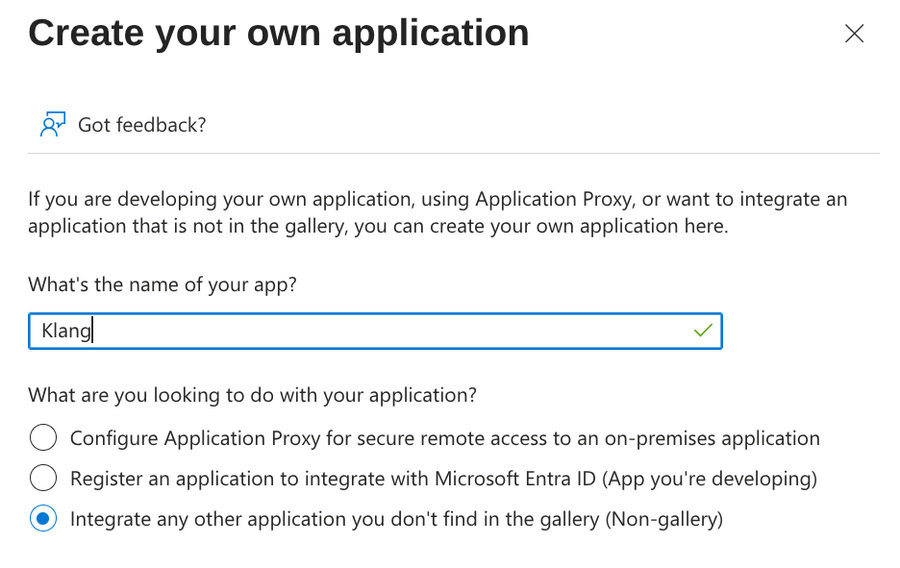
- W centrum administracyjnym Microsoft Entra przejdź do Enterprise applications
- Kliknij New application, a następnie Create your own application
- Nazwij aplikację
Klang - Wybierz Integrate any other application you don’t find in the gallery (Non-gallery)
- Kliknij Create
Pobieranie danych uwierzytelniających z Klang
- W Klang otwórz Ustawienia → Przestrzeń robocza → Członkowie → Synchronizacja członków
- Na karcie Katalog SCIM kliknij Połącz
- Wybierz kartę Microsoft Entra ID
- Kliknij Zapisz, aby utworzyć połączenie i wyświetlić adres URL oraz token
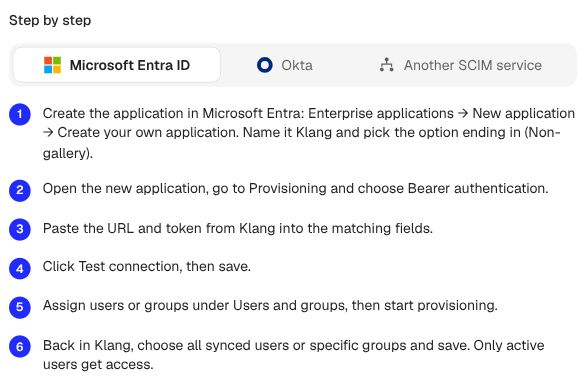
Klang wyświetli adres Tenant URL i token, a także kroki do wykonania w Entra.
Token jest wyświetlany tylko raz. Skopiuj go przed zamknięciem okna. Jeśli go zgubisz, kliknij Utwórz nowy token, aby wygenerować nowy. Pamiętaj jednak, że stary token od razu przestaje działać.
Jeśli widzisz sekcję Ustawienia połączenia, przy nowej konfiguracji pozostaw zaznaczoną opcję Utwórz nowe połączenie. Aby użyć istniejącego połączenia, wybierz zamiast tego przestrzeń roboczą, którą administrujesz, i kliknij Zapisz. Nie potrzebujesz wtedy nowego tokena ani ponownej konfiguracji u dostawcy.
Aby później wrócić do konfiguracji, otwórz Więcej opcji (⋮) na karcie połączenia i wybierz Pokaż konfigurację. Adres URL i instrukcje dla dostawcy pozostają dostępne, ale zapisanego tokena nie da się już wyświetlić. Zamknij zamyka instrukcję bez zmiany połączenia.
Wklejanie danych uwierzytelniających w Entra
- W nowej aplikacji Klang otwórz Provisioning
- Kliknij Connect your application
- W polu Select authentication method pozostaw Bearer authentication
- Wklej wartości z Klang w polach Tenant URL i Secret token
- Kliknij Test connection
- Kliknij Create
Jeśli test się nie powiedzie, sprawdź, czy skopiowano cały token i czy adres Tenant URL nie kończy się ukośnikiem.
Wybór użytkowników i grup do synchronizacji
Gdy w polu Scope jest ustawiona opcja Sync only assigned users and groups, Entra wysyła osoby przypisane do aplikacji. Możesz przypisać pojedynczych użytkowników lub grupy.
- W aplikacji Klang otwórz Users and groups
- Kliknij Add user/group i wybierz użytkowników lub grupy do aprowizacji
- Wróć do Provisioning i kliknij Start provisioning
Microsoft uruchamia pierwszą synchronizację według własnego harmonogramu, co może potrwać do 40 minut. Późniejsze zmiany zwykle również docierają w ciągu 40 minut.
Wybór członków tej przestrzeni roboczej
Opcja Wszyscy synchronizowani użytkownicy nadaje dostęp członka każdemu aktywnemu użytkownikowi przesłanemu przez to połączenie. Administratorami zarządzasz w Klang. O tym, którzy użytkownicy są przesyłani, nadal decyduje twój dostawca.
- W sekcji Synchronizacja członków znajdź Kto ma otrzymać dostęp?
- Wybierz Wszyscy synchronizowani użytkownicy lub Wybierz konkretne grupy. W przypadku konkretnych grup wybierz, które grupy nadają dostęp Administrator, a które Członek
- Kliknij Pokaż, kogo to obejmuje, aby przejrzeć osoby objęte wyborem
- Sprawdź, czy potrzebne są dodatkowe licencje, a następnie kliknij Zapisz
Grupy mogą się pokrywać. Każda osoba jest liczona raz w danej przestrzeni roboczej. Nowe połączenie nie daje nikomu dostępu, dopóki nie zapiszesz wyboru.

Korzystanie z połączenia w innej przestrzeni roboczej
- Przełącz się na inną przestrzeń roboczą, którą administrujesz
- Otwórz Ustawienia → Przestrzeń robocza → Członkowie → Synchronizacja członków
- Na karcie Katalog SCIM kliknij Połącz
- Wybierz przestrzeń roboczą, której połączenie z Microsoft chcesz wykorzystać
- Kliknij Zapisz, aby użyć tego połączenia
- Wybierz, kto ma otrzymać dostęp, i zapisz wybór
Aby połączyć przestrzenie robocze, musisz administrować obiema. Połączenie jest wspólne, więc Microsoft wystarczy skonfigurować raz. Ta sama grupa może nadawać różne role w różnych przestrzeniach roboczych. Synchronizacja działa dalej, nawet jeśli osoba, która ją skonfigurowała, straci później uprawnienia administratora.
Co dzieje się dalej
- Aktywni użytkownicy objęci zapisanym wyborem dostają dostęp do tej przestrzeni roboczej
- Użytkownicy dezaktywowani lub już nieobjęci wyborem tracą dostęp nadany przez synchronizację. Ich treści zostają zachowane
- Grupy administratorów mogą nadawać członkom uprawnienia administratora. Obecni administratorzy zachowują swoją rolę po przeniesieniu do grupy członków
- Osoby, które nigdy nie logowały się do aplikacji Klang, dostają zaproszenie e-mailem
Osobami nadal zarządzasz w Entra. Klang dostosowuje się do zmian.
Wymiana tokena
Na karcie połączenia otwórz Więcej opcji (⋮) i wybierz Utwórz nowy token. Może to zrobić każdy administrator połączonej przestrzeni roboczej. Okno potwierdzenia wymienia wszystkie przestrzenie robocze, których to dotyczy: stary token przestaje działać we wszystkich.
W istniejącej aplikacji Klang w Entra otwórz Provisioning → Connectivity. Wklej nowy token w polu Secret token. Kliknij Test connection, a potem Save, aby wznowić synchronizację.
Odłączanie
Kliknij Więcej opcji (⋮) → Odłącz, aby zatrzymać synchronizację tej przestrzeni roboczej. Obecni członkowie zachowują dostęp i od tej pory są zarządzani ręcznie. Oczekujące zaproszenia z synchronizacji zostają anulowane. Inne połączone przestrzenie robocze nadal są synchronizowane. Odłączenie ostatniej przestrzeni roboczej usuwa też wspólne połączenie i jego token.
Czy ten artykuł był pomocny?
Twoja opinia pomaga nam ulepszać dokumentację.
Proponowane artykuły
Potrzebujesz więcej pomocy?
Nasz zespół pomocy technicznej chętnie pomoże.