Zarządzanie kluczami API
Twórz i unieważniaj osobiste klucze do API Klang.
Klucze API pozwalają wywoływać API Klang z własnych skryptów lub usług. Każdy klucz jest osobisty: działa w twoim imieniu i ma dostęp tylko do treści, do których masz dostęp ty.
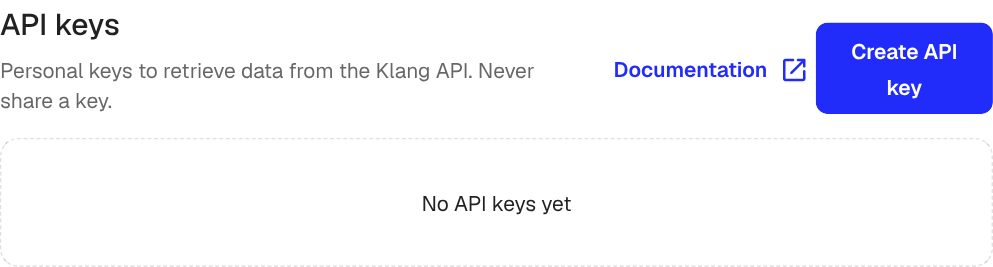
Utwórz klucz API
- Otwórz Ustawienia → Dla deweloperów → API
- Kliknij Utwórz klucz API
- W polu Nazwa wpisz nazwę, która przypomni ci, gdzie klucz jest używany (na przykład „Produkcyjny CRM”)
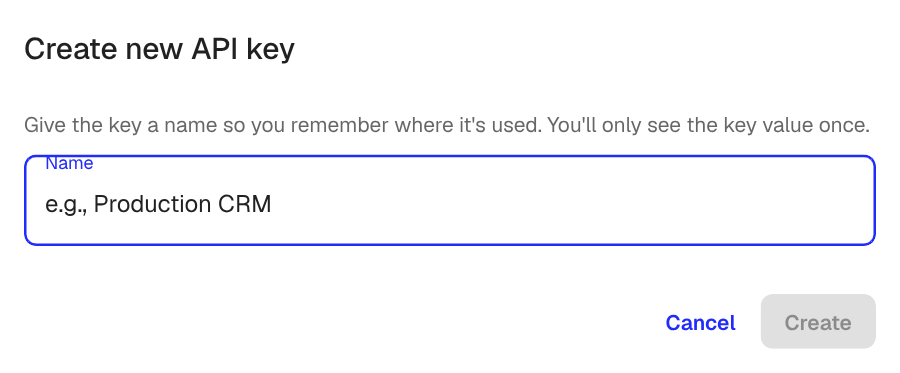
- Kliknij Utwórz
Klang pokaże wartość nowego klucza tylko raz.
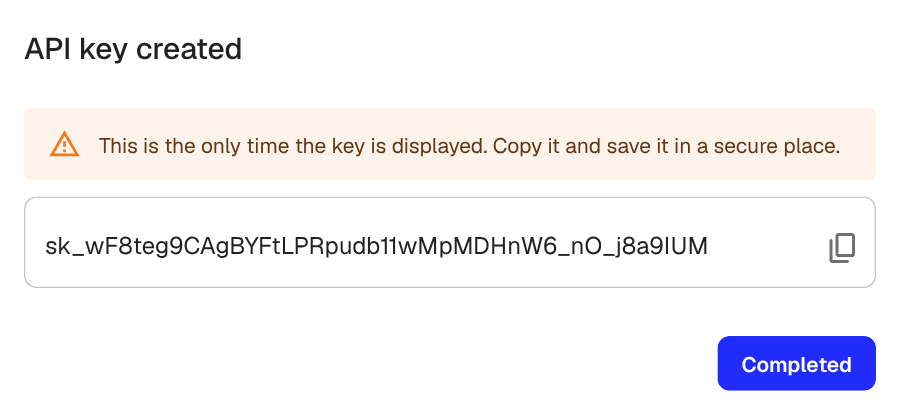
Skopiuj klucz od razu i przechowuj go w bezpiecznym miejscu, na przykład w menedżerze haseł lub w magazynie sekretów systemu CI. Po zamknięciu tego okna nie zobaczysz już pełnego klucza. Jeśli go zgubisz, unieważnij klucz i utwórz nowy.
Użyj klucza
Wysyłaj klucz jako token typu bearer w nagłówku Authorization:
curl https://app.klang.ai/api/v1/me \
  -H "Authorization: Bearer sk_..."
Pełną dokumentację, w tym wszystkie endpointy i struktury żądań, znajdziesz w dokumentacji API.
Zarządzaj kluczami
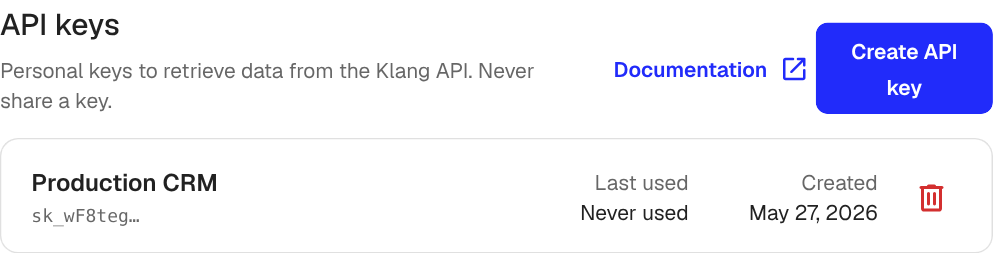
Każdy wiersz pokazuje nazwę klucza, jego krótki prefiks (reszta pozostaje ukryta), czas ostatniego użycia i datę utworzenia. Kolumna Ostatnie użycie pomaga wychwycić klucze, które nie są już potrzebne.
Aby unieważnić klucz, kliknij ikonę kosza w jego wierszu. Wywołania wykonywane tym kluczem natychmiast przestają działać. Tej operacji nie można cofnąć.
Klucz osobisty a przestrzeń robocza
Klucze API dziedziczą twoje uprawnienia. Jeśli widzisz spotkanie lub folder w aplikacji Klang, twój klucz może je odczytać przez API. Jeśli opuścisz przestrzeń roboczą albo stracisz dostęp, twoje klucze również przestaną działać.
Czy ten artykuł był pomocny?
Twoja opinia pomaga nam ulepszać dokumentację.
Proponowane artykuły
Wybieranie spotkań, dla których działa automatyzacja
Używaj warunków, aby automatyzacja działała tylko dla właściwych spotkań.
Miejsca docelowe automatyzacji
Co każde miejsce docelowe robi z raportem ze spotkania i czego od ciebie potrzebuje.
Łączenie aplikacji Klang z klientem MCP
Daj narzędziom AI, takim jak Claude i Cursor, dostęp do twojej przestrzeni roboczej Klang – domyślnie tylko do odczytu.
Potrzebujesz więcej pomocy?
Nasz zespół pomocy technicznej chętnie pomoże.