Przesyłanie plików
Prześlij nagrania audio, wideo lub dokumenty do transkrypcji i analizy.
Jak przesłać plik
- Na dole paska bocznego kliknij Prześlij nowy
- Wybierz z menu Przesyłanie pliku

- Przeciągnij i upuść pliki w obszarze przesyłania albo kliknij ten obszar, aby wybrać pliki z komputera
- Na dole okna wybierz folder, w którym ma zostać zapisany plik
- Kliknij Prześlij
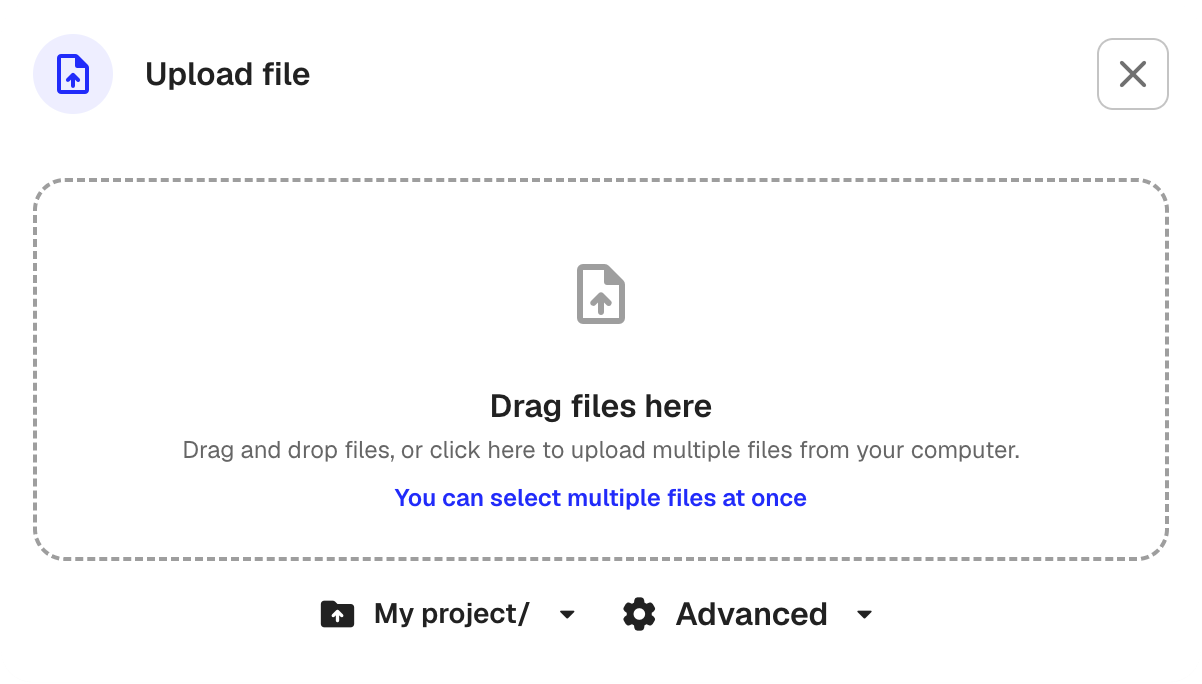
Możesz przesłać kilka plików jednocześnie.
Obsługiwane typy plików
- Audio: mp3, wav, m4a, aac, ogg, opus, aiff, wma
- Wideo: mp4, webm, avi, mkv, mov
- Dokumenty: PDF, Word (.doc, .docx), Excel (.xls, .xlsx), PowerPoint (.ppt, .pptx), zwykły tekst, CSV, RTF
Maksymalny rozmiar pliku to 10 GB.
Ustawienia zaawansowane
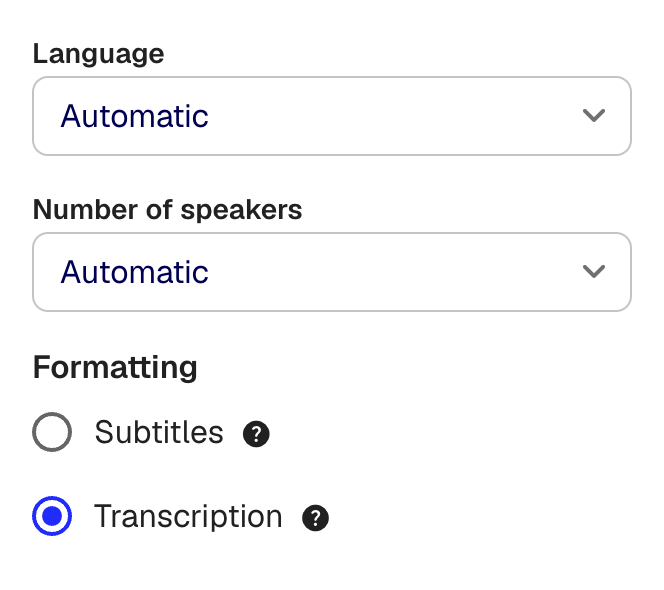
Opcjonalnie: aby zmienić ustawienia transkrypcji, kliknij Zaawansowane na dole okna przesyłania.
- Język: ustaw język nagrania albo zostaw opcję Automatycznie, aby Klang sam go rozpoznał
- Liczba mówców: ustaw spodziewaną liczbę mówców albo zostaw opcję Automatycznie
- Formatowanie: wybierz Transkrypcja (pełna transkrypcja z oznaczeniami mówców) lub Napisy (format napisów z czasem wyświetlania)
Co dzieje się po przesłaniu
Pliki audio i wideo są przetwarzane automatycznie. Klang konwertuje plik, transkrybuje mowę z rozpoznawaniem mówców, sprawdza pisownię i wyodrębnia kluczowe punkty. Dokumenty, takie jak pliki PDF i Word, są analizowane pod kątem kluczowych punktów i stają się dostępne w wyszukiwaniu.
Gdy przetwarzanie się zakończy, otrzymasz powiadomienie. Plik pojawi się wtedy w wybranym folderze i będzie gotowy do użycia w analizach.
Inne sposoby dodawania treści
- Nagranie z dyktafonu: nagraj dźwięk bezpośrednio w przeglądarce
- Spotkanie online: wyślij asystenta spotkań, aby nagrał spotkanie w Google Meet, Zoomie lub Teams
- Wywiad telefoniczny: nagraj rozmowę telefoniczną
- Importuj z adresu URL: przetranskrybuj film z YouTube albo dodaj tekst strony internetowej jako źródło do analizy
Czy ten artykuł był pomocny?
Twoja opinia pomaga nam ulepszać dokumentację.
Proponowane artykuły
Tworzenie analizy
Łącz źródła i używaj AI, aby uzyskać wnioski, podsumowania i odpowiedzi.
Dodawanie źródeł do analizy
Dołączaj do analizy transkrypcje, pliki, nagrania, strony internetowe i wklejony tekst.
Analizowanie wielu plików w jednej analizie
Połącz kilka transkrypcji, dokumentów lub nagrań w jednej analizie.
Potrzebujesz więcej pomocy?
Nasz zespół pomocy technicznej chętnie pomoże.