Nagrywanie spotkania z asystentem Klang
Wyślij asystenta spotkań, aby nagrał i transkrybował twoje spotkania online.
Asystent spotkań Klang dołącza do spotkania online jako uczestnik, nagrywa dźwięk i automatycznie go transkrybuje. Działa z Google Meet, Microsoft Teams i Zoomem.
Nagraj spotkanie teraz
- Na dole paska bocznego kliknij Prześlij nowy
- Wybierz z menu Spotkanie online

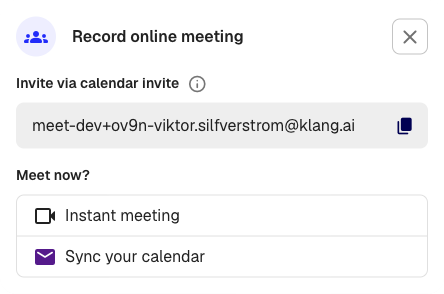
- Kliknij Spotkanie natychmiastowe
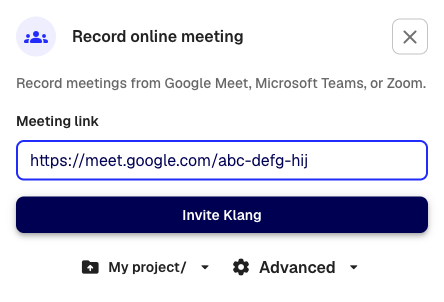
- Wklej link do spotkania w polu Link do spotkania
- Kliknij Zaproś Klang
Asystent dołącza do spotkania w ciągu minuty. Pojawia się jako uczestnik o nazwie „Klang.ai” (albo pod niestandardową nazwą, jeśli ją ustawiono). Po zakończeniu spotkania Klang transkrybuje nagranie i powiadamia cię, gdy będzie gotowe.
Nagraj spotkanie, którego nie ma w kalendarzu
Jeśli masz jednorazowe spotkanie lub doraźną rozmowę, której nie ma w kalendarzu, użyj opisanej wyżej opcji Spotkanie natychmiastowe. Wystarczy wkleić link do spotkania i kliknąć Zaproś Klang – wydarzenie w kalendarzu nie jest potrzebne. Działa to na każdej obsługiwanej platformie.
Zaproś asystenta na przyszłe spotkanie
Możesz też zaprosić Klang, przesyłając zaproszenie z kalendarza na swój osobisty adres e-mail Klang. Ten adres jest widoczny u góry okna Spotkanie online – kliknij przycisk kopiowania, aby go skopiować.
Prześlij na ten adres zaproszenie na nadchodzące spotkanie. Klang dołączy do spotkania o zaplanowanej godzinie i automatycznie je nagra.
Jeśli chcesz regularnie nagrywać spotkania, rozważ połączenie kalendarza, aby Klang automatycznie dołączał do spotkań.
Obsługiwane platformy
- Google Meet:
https://meet.google.com/... - Microsoft Teams:
https://teams.microsoft.com/...lubhttps://teams.live.com/... - Zoom:
https://zoom.us/j/...lubhttps://zoom.us/my/...
Jeśli link nie zostanie rozpoznany, pod polem pojawi się komunikat o błędzie.
Ustawienia
Zanim klikniesz Zaproś Klang, możesz zmienić ustawienia, klikając Zaawansowane na dole okna:
- Nazwa nagrania: własna nazwa pliku spotkania (domyślnie bieżąca data i godzina)
- Język: ustaw język rozmowy albo zostaw opcję Automatycznie
- Formatowanie: wybierz Transkrypcja (pełna transkrypcja z oznaczeniami mówców) lub Napisy (format napisów z czasem wyświetlania)
- Folder: wybierz folder, w którym ma zostać zapisane nagranie
Co dzieje się podczas spotkania
Asystent dołącza jako zwykły uczestnik. Uczestnicy spotkania zobaczą go na liście uczestników. Asystent nagrywa dźwięk i na podstawie listy uczestników śledzi, kto mówi.
Gdy spotkanie się zakończy albo wszyscy pozostali uczestnicy wyjdą, asystent opuszcza spotkanie, a nagranie trafia do transkrypcji.
Warto wiedzieć
- Asystenta trzeba wpuścić na spotkanie. Jeśli spotkanie ma poczekalnię, ktoś musi go wpuścić.
- Administratorzy przestrzeni roboczej mogą zmienić wyświetlaną nazwę i obraz asystenta w sekcji Ustawienia → Funkcje → Asystent spotkań.
- Każde nagranie zużywa kredyty z planu twojej przestrzeni roboczej.
Czy ten artykuł był pomocny?
Twoja opinia pomaga nam ulepszać dokumentację.
Proponowane artykuły
Tworzenie analizy
Łącz źródła i używaj AI, aby uzyskać wnioski, podsumowania i odpowiedzi.
Dodawanie źródeł do analizy
Dołączaj do analizy transkrypcje, pliki, nagrania, strony internetowe i wklejony tekst.
Analizowanie wielu plików w jednej analizie
Połącz kilka transkrypcji, dokumentów lub nagrań w jednej analizie.
Potrzebujesz więcej pomocy?
Nasz zespół pomocy technicznej chętnie pomoże.