Konfigurowanie uwierzytelniania dwuskładnikowego
Dodaj drugi krok logowania za pomocą aplikacji uwierzytelniającej.
Uwierzytelnianie dwuskładnikowe (2FA) dodaje drugi krok podczas logowania. Po podaniu adresu e-mail i hasła (lub zalogowaniu przez SSO) wpisujesz też 6-cyfrowy kod z aplikacji uwierzytelniającej w telefonie. Chroni to twoje konto nawet wtedy, gdy hasło wycieknie.
Włączanie 2FA
- Otwórz Ustawienia → Moje konto → Logowanie i bezpieczeństwo
- Przewiń do sekcji Uwierzytelnianie dwuskładnikowe
- Kliknij Włącz
Klang przeniesie cię na nową stronę, na której skonfigurujesz tę funkcję.
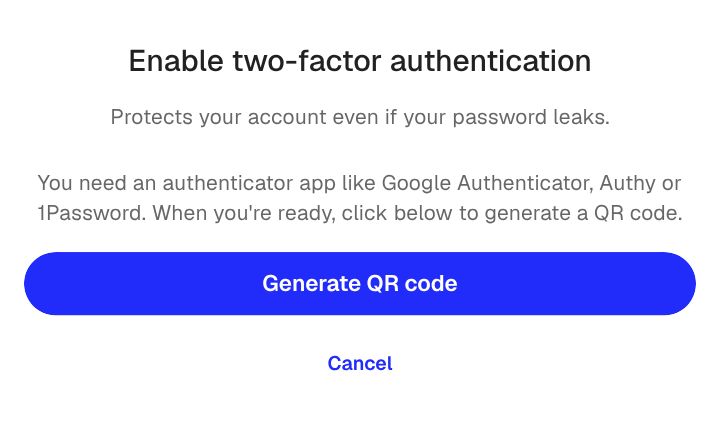
- Kliknij Wygeneruj kod QR
- Potwierdź swoją tożsamość bieżącą metodą logowania
- Otwórz aplikację uwierzytelniającą (na przykład Google Authenticator, Authy lub 1Password) i zeskanuj kod QR
- Wpisz 6-cyfrowy kod z aplikacji
- Zapisz kody zapasowe wyświetlone na ekranie
Po zakończeniu konfiguracji wrócisz na stronę Logowanie i bezpieczeństwo, a karta 2FA będzie oznaczona jako aktywna.
Kody zapasowe
Po włączeniu 2FA Klang generuje zestaw jednorazowych kodów zapasowych. Jeśli stracisz dostęp do telefonu, możesz użyć jednego z nich zamiast kodu z aplikacji uwierzytelniającej.
Przechowuj kody w bezpiecznym miejscu, na przykład w menedżerze haseł. Jeśli wykorzystasz wszystkie kody zapasowe i stracisz telefon, utracisz dostęp do konta.
Logowanie z 2FA
- Zaloguj się adresem e-mail i hasłem (lub przez SSO)
- Gdy pojawi się prośba o kod, otwórz aplikację uwierzytelniającą i wpisz bieżący 6-cyfrowy kod
- Jeśli nie masz dostępu do aplikacji, kliknij Użyj kodu zapasowego i wpisz jeden z zapisanych kodów
Wymagane 2FA
Administratorzy przestrzeni roboczej mogą wymagać 2FA od wszystkich członków. Jeśli administrator włączy to wymaganie, a ty nie masz skonfigurowanego 2FA, Klang cię wyloguje i przy następnym logowaniu poprosi o skonfigurowanie 2FA. Z aplikacji Klang skorzystasz ponownie dopiero wtedy, gdy 2FA będzie aktywne na twoim koncie.
Wyłączanie 2FA
- Otwórz Ustawienia → Moje konto → Logowanie i bezpieczeństwo
- W sekcji Uwierzytelnianie dwuskładnikowe kliknij Wyłącz
- Potwierdź kodem z aplikacji uwierzytelniającej
Jeśli twoja przestrzeń robocza wymaga 2FA, przycisk Wyłącz jest ukryty. Najpierw porozmawiaj z administratorem.
Czy ten artykuł był pomocny?
Twoja opinia pomaga nam ulepszać dokumentację.
Proponowane artykuły
Potrzebujesz więcej pomocy?
Nasz zespół pomocy technicznej chętnie pomoże.