Как добавить модули в рабочее пространство
Администраторы могут подключать дополнительные модули с новыми функциями.
Модули открывают дополнительные функции для всего рабочего пространства. Подключать их необязательно. Они доступны на тарифах Pro и Team, а добавлять и удалять их могут только администраторы рабочего пространства.
Как добавить модуль
- Откройте меню Klang в левом верхнем углу и нажмите Настройки
- В разделе Рабочее пространство нажмите Общие
- Прокрутите страницу до раздела Дополнительные модули. Для каждого доступного модуля указаны краткое описание и цена.
- В карточке нужного модуля нажмите Добавить
- Подтвердите покупку
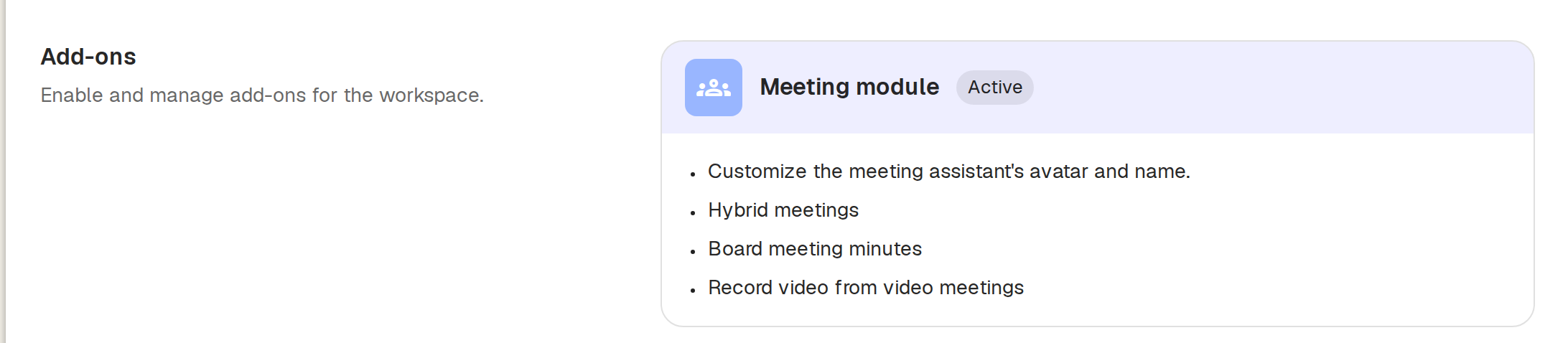
Модуль добавляется в подписку, и у него появляется статус Активно. Его функции становятся доступны всем в рабочем пространстве.
Как удалить модуль
В том же разделе Дополнительные модули откройте активный модуль и нажмите Удалить. Модуль продолжит работать до конца текущего расчетного периода.
Если не получается добавить модуль
- Управлять модулями могут только администраторы. Если вы не видите настроек рабочего пространства, попросите администратора внести изменения.
- На некоторых тарифах нельзя подключить модули самостоятельно. Если нужного модуля нет в списке, напишите нам, и мы его включим.
Эта статья была полезной?
Ваш отзыв помогает нам улучшать справку.
Рекомендуемые статьи
Нужна дополнительная помощь?
Наша служба поддержки готова помочь.