Как управлять вебхуками
Отправляйте события из Klang в свои системы по HTTP.
Доступно на тарифах Pro и Team .
Вебхуки отправляют события из Klang на ваш сервер. С их помощью можно обновлять CRM, публиковать сообщения в чате или запускать любой процесс, когда встреча обработана.
Вебхуки личные. Каждый вебхук принадлежит одному пользователю и получает события только о том содержимом, к которому у этого пользователя есть доступ.

Как создать вебхук
- Откройте Настройки → Разработчикам → Вебхуки
- Нажмите Создать вебхук
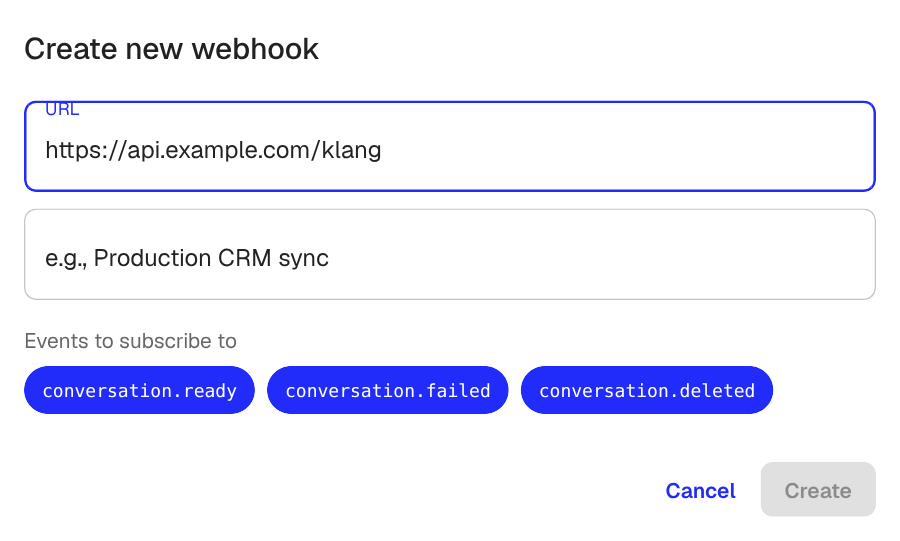
- Введите URL, на который будут приходить события. Это должна быть публичная конечная точка HTTPS
- Необязательно: добавьте Описание, чтобы потом узнать вебхук
- Выберите, на какие События подписаться. По умолчанию выбраны все три
- Нажмите Создать
После создания Klang покажет Ключ подписи. Скопируйте его и сохраните в надежном месте. Позже его также можно посмотреть на странице вебхука. С его помощью вы будете проверять, что входящие запросы приходят от Klang.
Доступные события
- conversation.ready: расшифровка и анализ с помощью ИИ готовы, их можно получить
- conversation.failed: не удалось обработать встречу или файл
- conversation.deleted: встреча или файл удалены
Данные каждого события содержат ID события, его тип и ссылку на разговор. Полную схему данных, формат заголовка подписи и пример кода проверки смотрите в документации по вебхукам.
События и автоматизации
Конечная точка на этой странице может получать два разных вида данных, и полезно понимать, что именно вы настраиваете.
События сообщают, что что-то произошло. conversation.ready содержит ID, название и статус, а затем ваш сервер сам получает через API нужное содержимое.
Автоматизации отправляют само содержимое. Автоматизация срабатывает только для выбранных вами встреч и доставляет готовый отчет с названиями полей, которые вы задали, без обратного запроса от вашего сервера. Это настраивается в месте назначения Вебхук в самой автоматизации, а не здесь. Используются те же конечные точки, поэтому в обоих случаях у вас один адрес, один ключ подписи и одна история доставок.
Конечная точка, которую используют только автоматизации, не подписана ни на одно событие, поэтому на этой странице у нее не будет выбранных событий. Так и должно быть.
Как отслеживать доставки
Выберите любой вебхук, чтобы открыть его страницу.
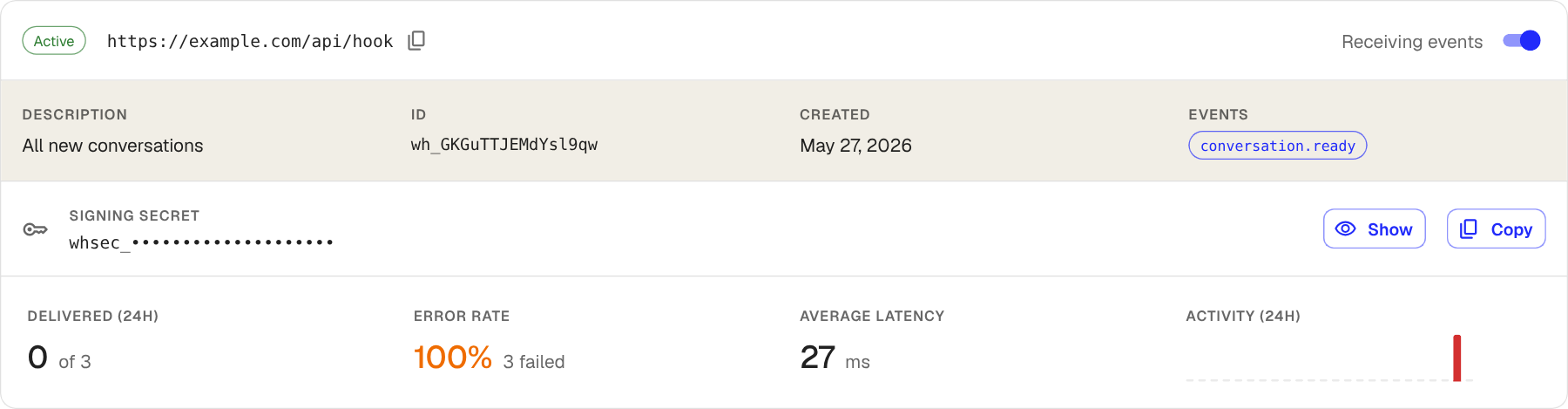
На странице вебхука есть:
- Статус и URL вверху, а также переключатель, чтобы приостановить доставки
- Ключ подписи: нажмите Показать, чтобы увидеть его, или Копировать, чтобы скопировать
- Статистика за 24 ч: число доставок, доля ошибок, среднее время ответа и активность
- Последние доставки: одна строка на каждую попытку доставки. Выберите строку, чтобы увидеть тело запроса и ответ вашего сервера
Klang повторяет неудачную доставку до шести раз в течение примерно семи часов, каждый раз выжидая дольше. Вебхук автоматически приостанавливается, когда пять доставок подряд завершились ошибкой и ошибки продолжаются не меньше суток. Короткий сбой его не отключит. Исправьте конечную точку, а затем снова включите Получение событий.
Как отправить тестовое событие
Чтобы проверить, работает ли конечная точка:
- Откройте страницу вебхука
- В правом верхнем углу нажмите Отправить тестовое событие
- Если вебхук подписан на несколько событий, выберите, какое отправить
- В разделе Последние доставки появится новая строка
Тестовые события отмечены тегом TEST, а их ID начинаются с evt_test_. Схема данных такая же, как у настоящего события, поэтому можно полностью проверить свой обработчик.
Как приостановить или удалить вебхук
На странице вебхука:
- Чтобы приостановить вебхук, отключите Получение событий. Klang перестанет отправлять события, но сохранит вебхук и его историю
- Чтобы удалить вебхук, нажмите Изменить, а затем Удалить вебхук внизу окна
Приостановить или удалить вебхук можно и из меню … в списке вебхуков.
Что дальше
- Прочитайте документацию по вебхукам, чтобы узнать о схемах данных и проверке подписи
- Как управлять интеграциями: отправляйте события через встроенные сервисы, например Slack
Эта статья была полезной?
Ваш отзыв помогает нам улучшать справку.
Рекомендуемые статьи
Как выбрать, для каких встреч срабатывает автоматизация
С помощью условий автоматизация срабатывает только для нужных встреч.
Места назначения для автоматизаций
Что каждое место назначения делает с отчетом о встрече и что для этого нужно от вас.
Как подключить Google Диск
Импортируйте файлы с Google Диска и экспортируйте туда результаты.
Нужна дополнительная помощь?
Наша служба поддержки готова помочь.