Ваша первая расшифровка
Загрузите аудио- или видеофайл и получите полную расшифровку со спикерами.
Как загрузить файл
- Внизу боковой панели нажмите Загрузить
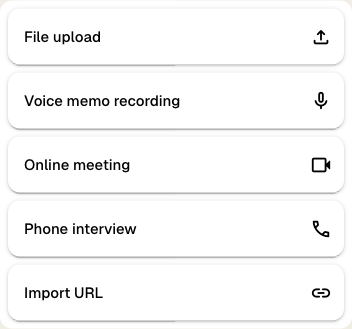
- Выберите Загрузка файла
- Перетащите аудио- или видеофайл в область загрузки или нажмите на нее, чтобы выбрать файл на компьютере
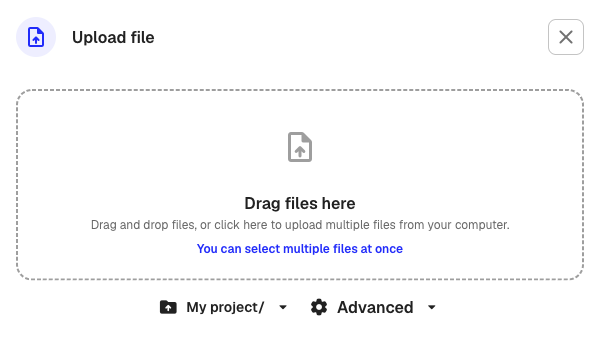
- Внизу окна выберите папку, в которой сохранить файл
- Необязательно: нажмите Дополнительно, чтобы изменить настройки расшифровки (см. ниже)
- Нажмите Загрузить
Klang поддерживает большинство распространенных форматов, в том числе mp3, wav, m4a, mp4, webm и mov. Максимальный размер файла: 10 ГБ.
Как настроить расшифровку
Необязательно: перед загрузкой нажмите кнопку Дополнительно внизу окна, чтобы изменить настройки расшифровки.
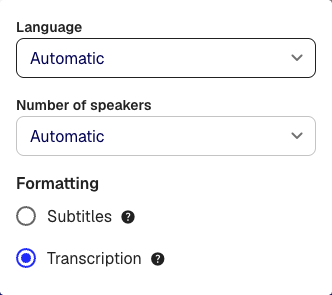
- Язык: укажите язык разговора или оставьте Автоматически, чтобы Klang определил его сам
- Количество спикеров: укажите, сколько спикеров ожидается, или оставьте Автоматически
- Форматирование: выберите Расшифровка (полный текст с именами спикеров и длинными фрагментами) или Субтитры (короткие фрагменты для показа в виде субтитров)
Для большинства записей подходят настройки по умолчанию.
Что происходит во время обработки
После загрузки Klang автоматически обрабатывает файл в несколько этапов:
- Преобразование: файл переводится в единый формат для воспроизведения и расшифровки
- Расшифровка: речь расшифровывается с автоматическим разделением по спикерам
- Постобработка: исправляется орфография и форматируется текст
- Анализ: создается сводка по записи
Во время обработки браузер можно закрыть. Когда расшифровка будет готова, Klang пришлет вам уведомление.
Как читать расшифровку
Откройте готовый файл из папки. В расшифровке каждый фрагмент речи показан вместе с:
- Именами спикеров: каждый спикер определен и отмечен цветной точкой и именем
- Метками времени: у каждого фрагмента видно, когда он прозвучал, и можно перейти к этому месту записи
- Аудио- и видеоплеером: воспроизводите исходную запись и следите за текстом в расшифровке
Нажмите на метку времени, чтобы перейти к этому месту в плеере. На боковой информационной панели показаны сводка по записи, список спикеров и сведения о файле, например длительность и язык.
Как редактировать расшифровку
- В правом верхнем углу расшифровки нажмите Изменить
Заголовок станет темным: это значит, что включен режим редактирования.
- Нажмите на любой текст в расшифровке, чтобы исправить слова или опечатки
- Чтобы переименовать спикера, нажмите на имя спикера над фрагментом и выберите существующего спикера или введите новое имя
- Когда закончите, нажмите Завершить редактирование
Изменения сохраняются автоматически по мере ввода.
Следующие шаги
- Загрузите другие файлы и узнайте обо всех способах загрузки
- Создайте анализ, чтобы объединить и проанализировать несколько расшифровок сразу
Эта статья была полезной?
Ваш отзыв помогает нам улучшать справку.
Рекомендуемые статьи
Нужна дополнительная помощь?
Наша служба поддержки готова помочь.