Как создать анализ
Объединяйте источники и получайте с помощью ИИ выводы, сводки и ответы.
В анализе вы собираете источники вместе и с помощью ИИ получаете ответы на вопросы о них. Добавьте расшифровки, файлы, документы, веб-страницы и вставленный текст, затем запустите промпты или спросите агента в чате, чтобы получить сводки, ключевые моменты и ответы.
Как создать новый анализ
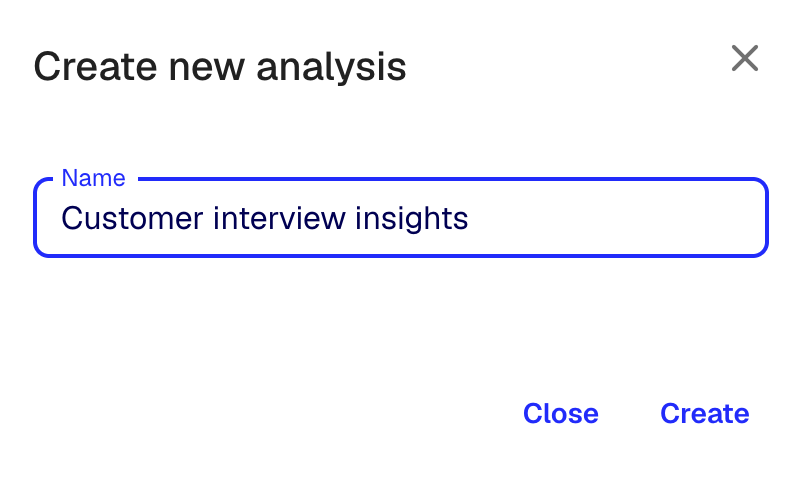
Начать анализ можно двумя способами:
- Из папки: нажмите Создать, затем Новый анализ
- Из шаблона анализа (только на тарифе Team): в боковой панели в разделе Шаблоны анализа нажмите на нужный шаблон
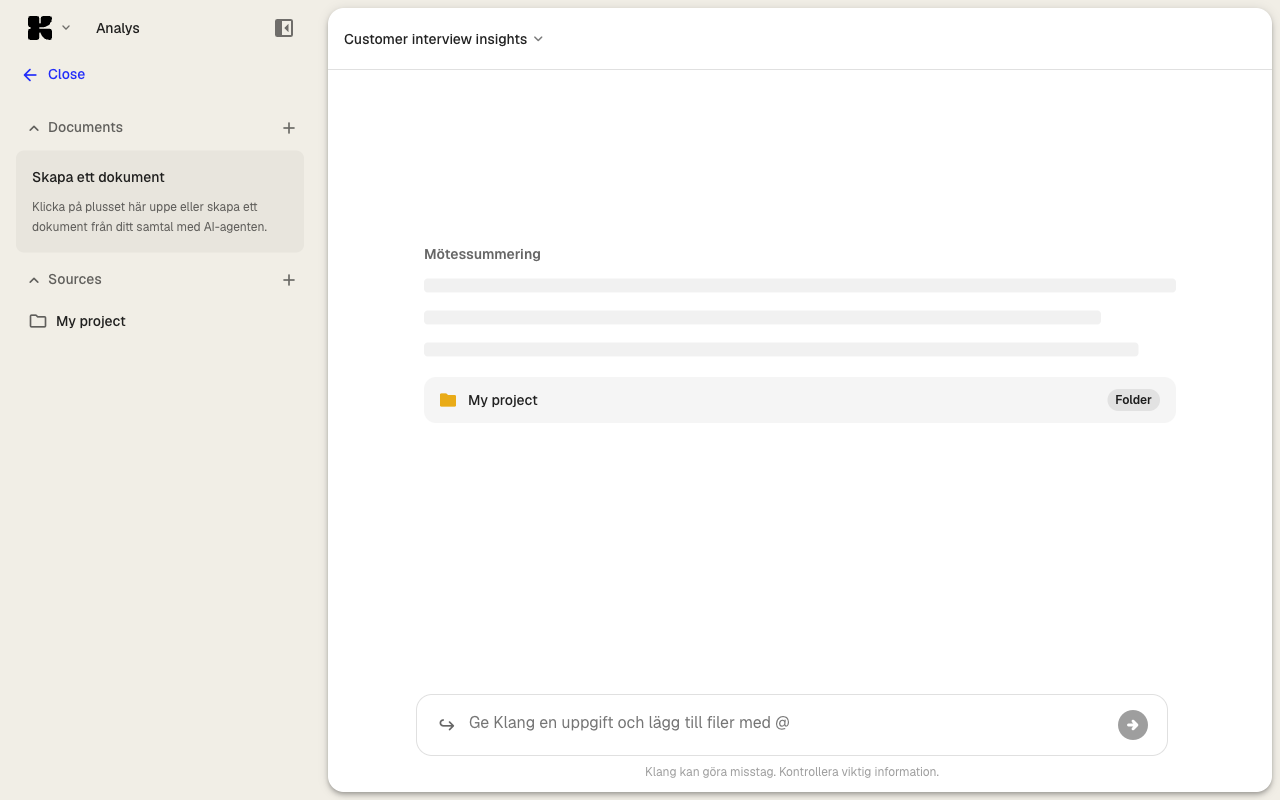
В обоих случаях откроется новый анализ.
У нового анализа есть название, список источников слева и чат посередине.
Как добавить первый источник
- В списке источников нажмите Добавить источник
- Выберите, как добавить источник:
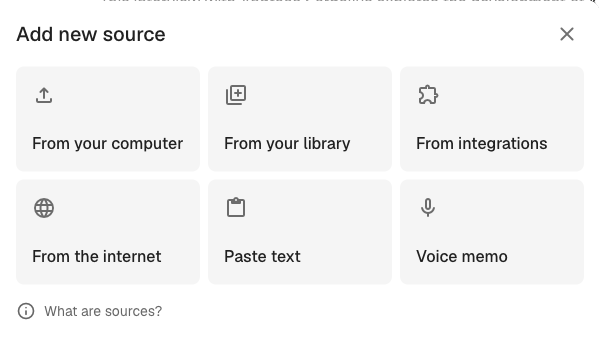
- С компьютера: загрузите файл со своего устройства
- Из библиотеки: выберите материалы, которые уже есть в Klang
- Из интеграций: выберите файлы в подключенных сервисах, например Google Диск или OneDrive
- Из интернета: вставьте URL веб-страницы
- Вставить текст: вставьте обычный текст
- Диктофон: запишите звук в браузере
- Выполните шаги для выбранного варианта
Источник появится в списке. Аудио, видео и файлы обрабатываются в фоновом режиме. Агент может использовать источник, как только он будет готов.
Подробное описание каждого варианта читайте в статье Как добавить источники в анализ.
Как задать первый вопрос
Введите вопрос в поле чата внизу анализа. Агент прочитает добавленные источники и ответит, указав точный источник и метку времени, где он нашел информацию.
Например:
- «Перечисли все решения, принятые на этой встрече»
- «Какие риски упомянул клиент?»
- «Составь список задач и укажи ответственных»
Нажмите Enter, чтобы отправить вопрос. Ответ появляется постепенно, со ссылками на источники прямо в тексте.
Как запустить готовые промпты
В анализах, созданных из шаблона анализа, есть готовые промпты, которые запускаются одним нажатием. Они удобны для повторяющихся задач, например сводки встречи или анализа интервью. Нажмите на промпт, чтобы запустить его. Можно также писать свои промпты и сохранять их в библиотеку промптов.
Как сохранить результат как документ
Ответы агента остаются в чате. Чтобы сохранить ответ как редактируемый документ, которым можно поделиться, нажмите Сохранить как документ у сообщения. Документ откроется в редакторе. Там его можно доработать, экспортировать или отправить коллеге.
Следующие шаги
- Как добавить источники в анализ: все способы добавить материалы
- Шаблоны анализа: заранее настроенные анализы для повторного использования
- Анализы по расписанию: автоматический запуск анализов по расписанию
Эта статья была полезной?
Ваш отзыв помогает нам улучшать справку.
Рекомендуемые статьи
Как добавить источники в анализ
Добавляйте в анализ расшифровки, файлы, записи, веб-страницы и вставленный текст.
Как анализировать несколько файлов в одном анализе
Объединяйте несколько расшифровок, документов или записей в одном анализе.
Шаблоны анализа
Заранее настраивайте анализы со своими промптами, инструкциями и источниками знаний.
Нужна дополнительная помощь?
Наша служба поддержки готова помочь.