Как подключить Microsoft OneDrive
Импортируйте файлы из OneDrive и экспортируйте туда результаты.
Импортируйте файлы из OneDrive и экспортируйте туда результаты.
Как подключить аккаунт
- Откройте Настройки → Функции → Интеграции
- Найдите OneDrive и нажмите Подключить
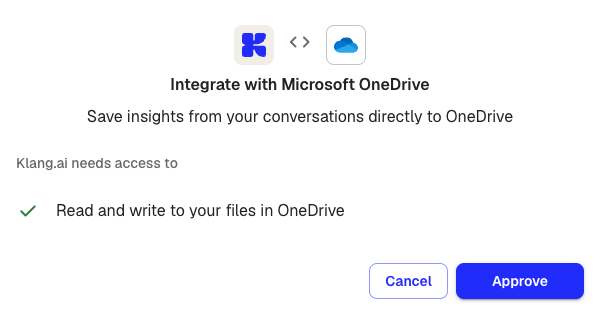
- Посмотрите, какие права доступа нужны Klang, и нажмите Одобрить
- Войдите в аккаунт Microsoft и разрешите доступ
После подключения на карточке OneDrive на странице интеграций появится статус Подключено с зеленой точкой.
Как импортировать файлы из OneDrive
После подключения OneDrive появится как источник импорта в двух местах:
- Источники анализа: при добавлении источников в анализ нажмите кнопку + рядом с разделом Источники, выберите Из интеграций и выберите файлы в OneDrive
- Загрузить: при загрузке можно выбрать файлы из OneDrive, а не с компьютера
Откроется окно выбора файлов. В нем можно просматривать папки OneDrive и выбрать один или несколько файлов. Выбранные файлы копируются в Klang для обработки, а оригиналы в OneDrive не меняются.
Как отправлять отчет о встрече автоматически
Настройте автоматизацию, чтобы отчеты о встречах отправлялись автоматически.
OneDrive: создает документ Word в выбранной папке.
Как отключить
Откройте настройки интеграций и отключите OneDrive. Подтвердите действие в окне.
Автоматизации, которые используют это подключение, после его отключения больше не смогут отправлять отчеты. Проверьте их, прежде чем отключать сервис.
Эта статья была полезной?
Ваш отзыв помогает нам улучшать справку.
Рекомендуемые статьи
Как выбрать, для каких встреч срабатывает автоматизация
С помощью условий автоматизация срабатывает только для нужных встреч.
Места назначения для автоматизаций
Что каждое место назначения делает с отчетом о встрече и что для этого нужно от вас.
Как подключить Google Диск
Импортируйте файлы с Google Диска и экспортируйте туда результаты.
Нужна дополнительная помощь?
Наша служба поддержки готова помочь.