Как подключить календарь
Синхронизируйте календарь Google или Outlook, чтобы автоматически записывать и расшифровывать встречи.
Как подключить календарь
- В боковой панели откройте вкладку Календарь
- Нажмите Google Календарь или Календарь Outlook
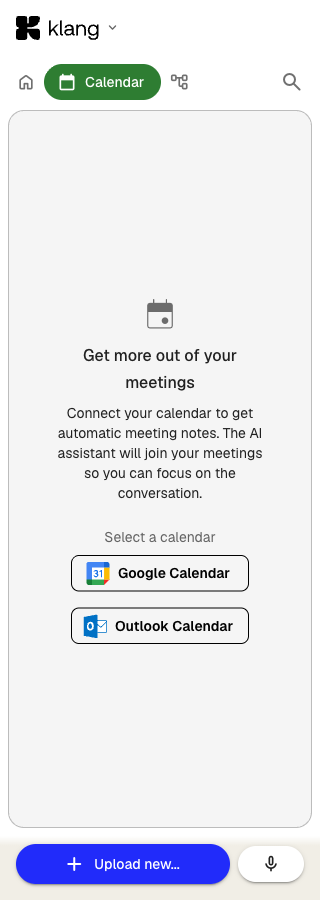
- Войдите в аккаунт Google или Microsoft и разрешите Klang читать события календаря
После подключения предстоящие встречи появятся на вкладке «Календарь», сгруппированные по дням. Точка статуса и адрес вашего аккаунта показывают, что календарь подключен.
Как работает автоматическая запись
Когда календарь подключен, ИИ-ассистент Klang может сам подключаться к вашим видеовстречам и записывать их. Поддерживаются Google Meet, Microsoft Teams и Zoom.
Чтобы выбрать, к каким встречам подключается ассистент, откройте вкладку «Календарь» и нажмите значок настроек рядом с подключенным аккаунтом. Выберите один из вариантов:
- Подключаться ко всем встречам: ассистент подключается к каждой встрече в календаре
- Подключаться ко всем принятым встречам: только к встречам, которые вы приняли
- Подключаться ко всем встречам, которые вы организуете: только к встречам, где вы организатор
- Не подключаться к встречам: автоматическая запись отключена
Запись можно также включать и отключать для отдельных встреч в списке. Вкладки фильтра Все и Идет запись над списком переключают между всеми встречами и только теми, которые Klang запишет.
Настройки отдельной встречи
Чтобы изменить настройки конкретной встречи, нажмите на нее на вкладке «Календарь». Можно изменить:
- Язык: язык расшифровки этой встречи
- Папка: куда сохранить запись
- Распознавать спикеров по списку участников: определять спикеров по приглашенным участникам (для гибридных встреч отключите)
- Добавлять дату в имя файла: дата встречи добавляется к имени файла
Для повторяющихся встреч изменения можно применить к одной встрече или ко всей серии.
Приглашения из календаря (другой способ)
Если вы не хотите подключать календарь напрямую, используйте адрес электронной почты для приглашений. Откройте меню Klang через логотип в левом верхнем углу, нажмите Настройки и перейдите в Мой аккаунт → Мои встречи. Там вы найдете свой уникальный адрес Klang. Пересылайте на него приглашения из календаря, и Klang будет сам подключаться к этим встречам и записывать их.
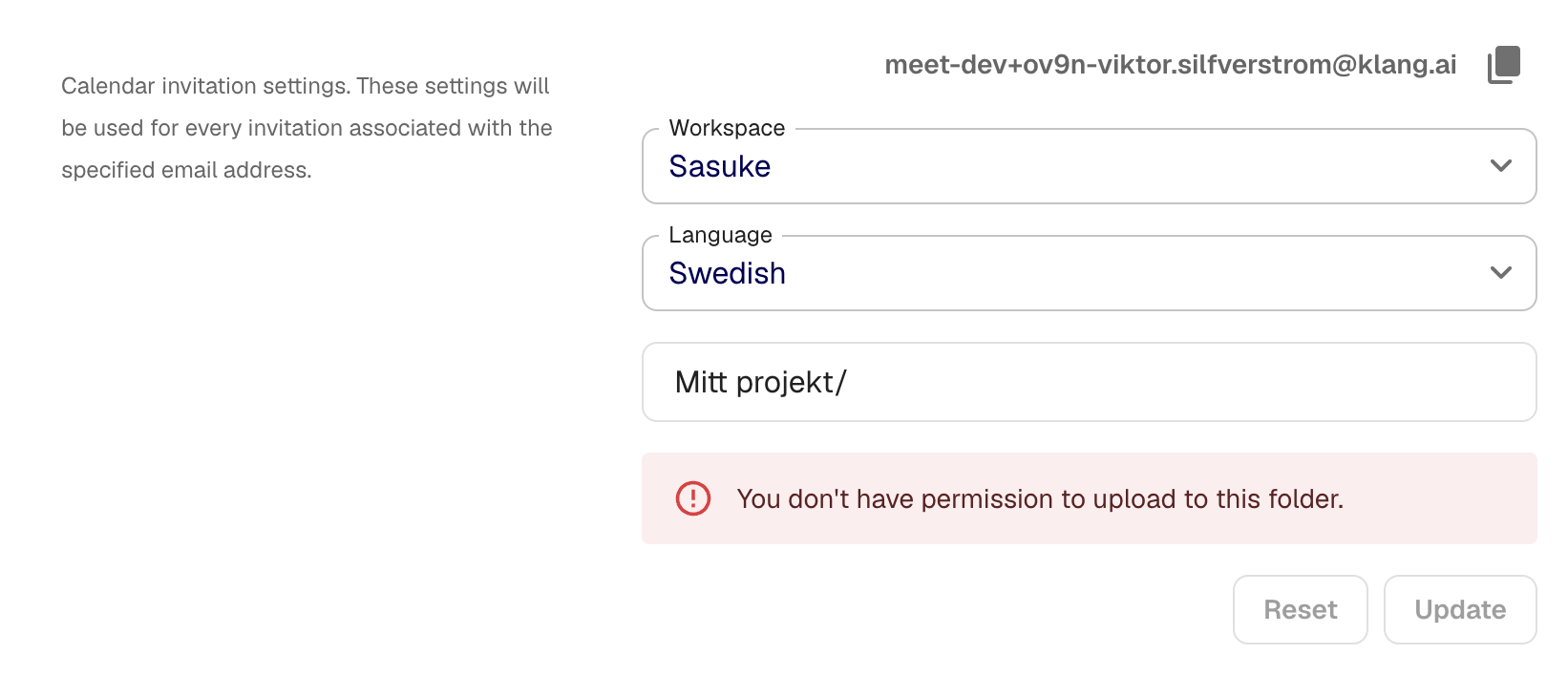
Для встреч, полученных через этот адрес, можно задать рабочее пространство, язык и папку по умолчанию.
Как отключить календарь
Откройте вкладку «Календарь» в боковой панели, нажмите значок настроек рядом с подключенным аккаунтом и нажмите Отключить.
Эта статья была полезной?
Ваш отзыв помогает нам улучшать справку.
Рекомендуемые статьи
Как добавить источники в анализ
Добавляйте в анализ расшифровки, файлы, записи, веб-страницы и вставленный текст.
Как анализировать несколько файлов в одном анализе
Объединяйте несколько расшифровок, документов или записей в одном анализе.
Как создать анализ
Объединяйте источники и получайте с помощью ИИ выводы, сводки и ответы.
Нужна дополнительная помощь?
Наша служба поддержки готова помочь.