Как входить, если у вас несколько рабочих пространств
Выберите, в какое рабочее пространство войти, если вы состоите в нескольких.
Если вы состоите в нескольких рабочих пространствах, Klang спрашивает, в какое из них войти, прежде чем перейти к паролю или SSO. Так данные каждого рабочего пространства остаются отдельно.
Как выбрать рабочее пространство при входе
- Перейдите на app.klang.ai
- Введите адрес электронной почты и нажмите Продолжить по электронной почте
- Выберите рабочее пространство, в которое хотите войти
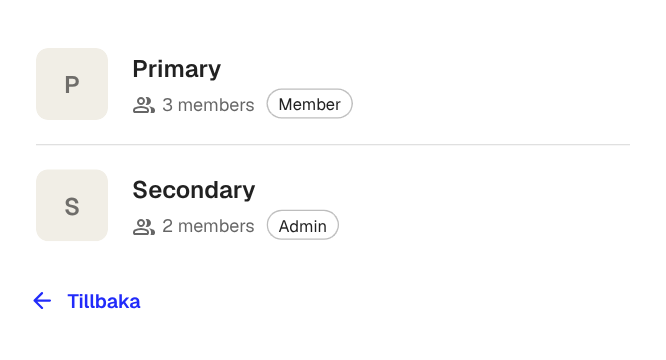
В каждой строке указаны название рабочего пространства, число участников и ваша роль («Участник» или «Администратор»). После выбора вход продолжается тем способом, который разрешен в этом рабочем пространстве.
Если вы состоите только в одном рабочем пространстве, этот шаг пропускается, и Klang сразу переходит к способу входа.
Как переключиться на другое рабочее пространство после входа
Перейти в другое рабочее пространство можно в любой момент, не выходя из аккаунта:
- В левом верхнем углу нажмите кнопку Klang, чтобы открыть меню
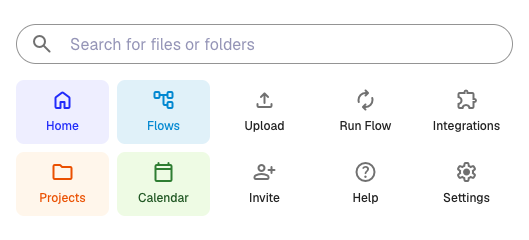
- Вверху меню нажмите название текущего рабочего пространства
- Выберите в списке нужное рабочее пространство
Вы остаетесь в аккаунте. Klang перезагружается и показывает содержимое выбранного рабочего пространства.
Рабочие пространства не пересекаются
После переключения Klang показывает только встречи, файлы, папки и участников выбранного рабочего пространства. Такие настройки, как интеграции, 2FA и способ входа, привязаны к вашему аккаунту, поэтому они сохраняются.
Администратор каждого рабочего пространства сам задает в нем способы входа, длительность сеанса и доступные функции. Поэтому в рабочее пространство А вы можете входить через Google SSO, а в рабочее пространство Б по почте и одноразовому коду.
Эта статья была полезной?
Ваш отзыв помогает нам улучшать справку.
Рекомендуемые статьи
Нужна дополнительная помощь?
Наша служба поддержки готова помочь.