Как управлять людьми в рабочем пространстве
Указывайте имена, объединяйте и удаляйте людей, которых Klang находит в разговорах.
На странице Люди перечислены все, кого Klang нашел в разговорах вашего рабочего пространства. Список людей общий для всего рабочего пространства, поэтому изменения здесь применяются ко всем разговорам, где появляется этот человек.
Как открыть страницу «Люди»
- На боковой панели страницы Главная нажмите Люди
В каждой строке указаны имя и число разговоров, в которых появляется человек. Голоса, у которых еще нет имени, отмечены как Неизвестно.
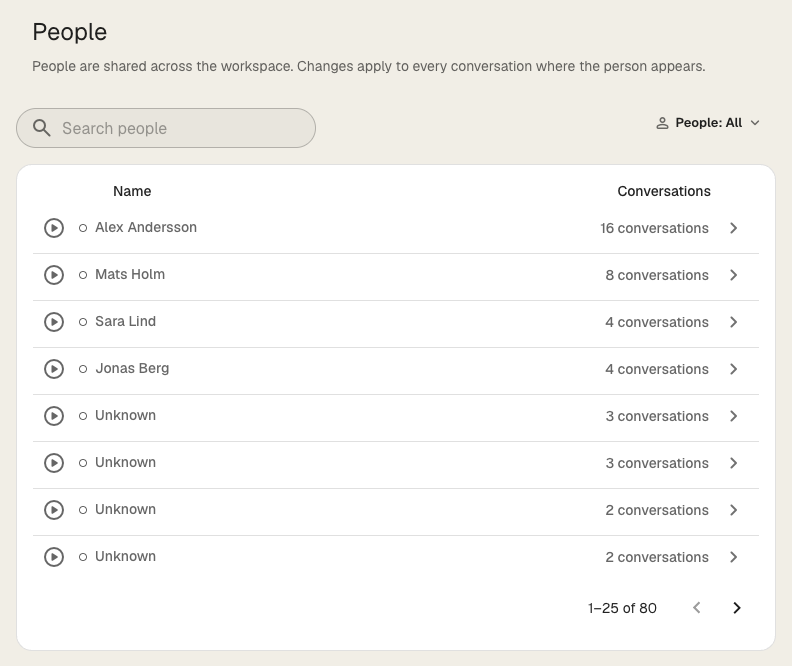
- Чтобы послушать, как звучит голос человека, нажмите кнопку воспроизведения в начале строки.
- Чтобы найти человека, введите имя в поле Поиск людей.
- Чтобы показать только часть людей, нажмите Люди: Все и выберите С именем или Без имени.
Страница Люди доступна, только если в рабочем пространстве включена функция «Люди».
Как указать имя человека
- На странице Люди нажмите на человека
- В открывшейся панели нажмите кнопку воспроизведения на аватаре, чтобы послушать голос
- В разделе Подробности введите имя в поле Имя
- Нажмите Enter
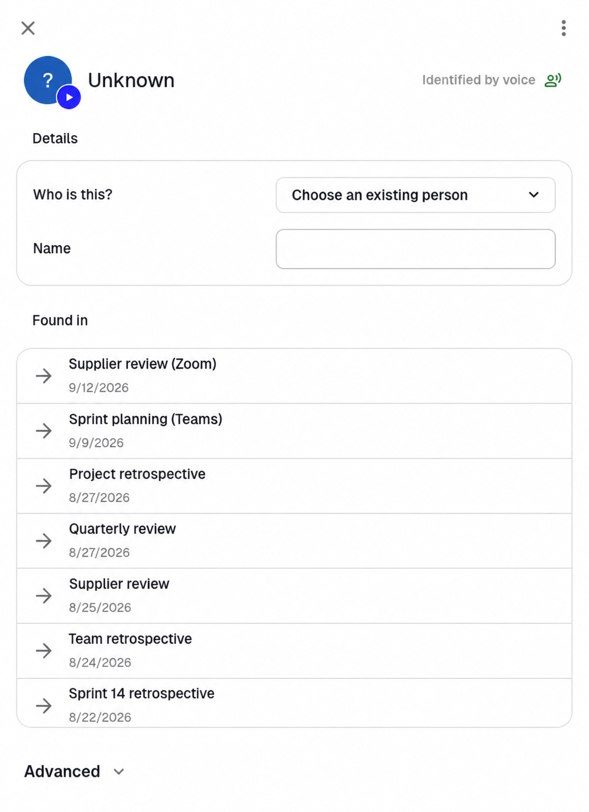
Новое имя появится во всех разговорах, где встречается этот человек. Чтобы открыть один из этих разговоров, нажмите на него в разделе Встречается в.
Если у кого-то в рабочем пространстве уже есть такое имя, Klang спросит, тот ли это человек. Послушайте голос, а затем объедините двух людей или оставьте их разными.
Люди, связанные с аккаунтом пользователя, получают имя из этого аккаунта. Переименовать их здесь нельзя.
Как связать голос с известным человеком
Если голос принадлежит человеку, который уже есть в рабочем пространстве, свяжите его с этим человеком, а не вводите имя заново.
- На странице Люди нажмите на человека, отмеченного как Неизвестно
- Рядом с Кто это? нажмите Выберите существующего человека
- Послушайте голос, а затем выберите человека в списке или нажмите Добавить нового человека
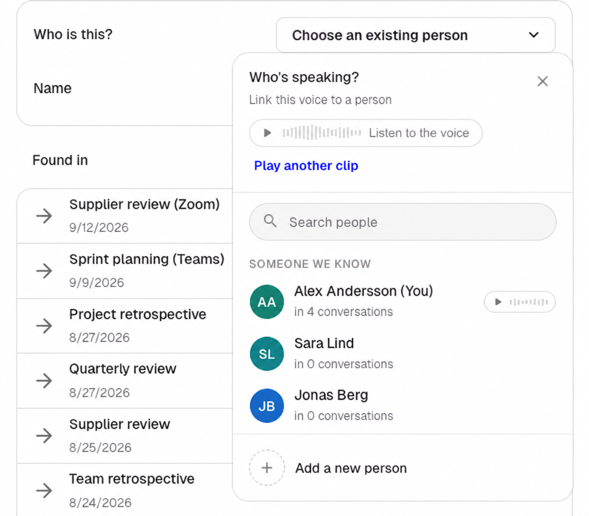
Голос со всеми его разговорами переходит к выбранному человеку, и панель закрывается.
Как объединить двух людей
Иногда Klang показывает одного и того же человека дважды, например если качество звука на разных встречах сильно отличается.
- На странице Люди нажмите на одного из двух людей
- В правом верхнем углу панели нажмите more_vert и выберите Объединить
- Найдите второго человека и выберите его
- Послушайте оба голоса, чтобы убедиться, что это один человек, и нажмите Объединить
- Если у двух людей разные имена, выберите, какое оставить
Klang объединит их в одного человека со всеми разговорами.
Как удалить человека
- На странице Люди нажмите на человека
- Нажмите Дополнительно
- В разделе Удалить выберите один из вариантов:
- Не человек (например, телевизор или музыка): голос скрывается везде, и Klang больше никогда не предлагает его как спикера.
- Удалить человека: имя удаляется из всех разговоров.
Удаление человека нельзя отменить. Людей, связанных с аккаунтом пользователя в рабочем пространстве, удалить нельзя.
Как узнать, как был определен человек
В разделе Дополнительно список Активность показывает, как человек получил имя и с какими разговорами был связан. Например: Узнан по голосу, Определен ботом для встреч или Связан по адресу почты в приглашении из календаря. Загляните сюда, если хотите понять, почему Klang дал человеку именно такое имя.
Эта статья была полезной?
Ваш отзыв помогает нам улучшать справку.
Рекомендуемые статьи
Как добавить источники в анализ
Добавляйте в анализ расшифровки, файлы, записи, веб-страницы и вставленный текст.
Как анализировать несколько файлов в одном анализе
Объединяйте несколько расшифровок, документов или записей в одном анализе.
Как создать анализ
Объединяйте источники и получайте с помощью ИИ выводы, сводки и ответы.
Нужна дополнительная помощь?
Наша служба поддержки готова помочь.