Как добавить источники в анализ
Добавляйте в анализ расшифровки, файлы, записи, веб-страницы и вставленный текст.
Анализ объединяет один или несколько источников, и ИИ-агент отвечает на вопросы о них. В одном анализе можно сочетать разные источники, например расшифровки встреч, PDF-файлы, веб-страницы и вставленный текст.
Как открыть выбор источника
- Откройте анализ
- В списке источников нажмите Добавить источник
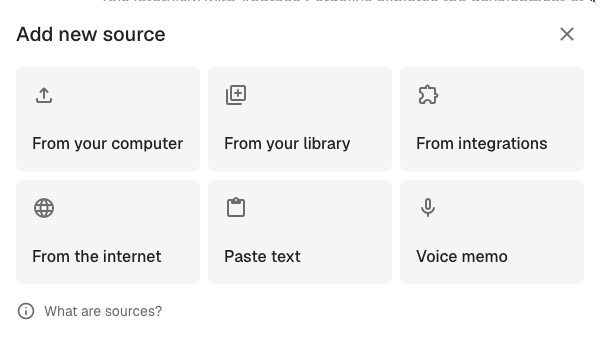
В окне есть шесть способов добавить источник:
- С компьютера: загрузите файл со своего устройства
- Из библиотеки: выберите расшифровки, документы и файлы, которые уже есть в Klang
- Из интеграций: выберите файлы на Google Диске, в OneDrive, Dropbox или других подключенных сервисах
- Из интернета: вставьте URL веб-страницы
- Вставить текст: вставьте обычный текст прямо как источник
- Диктофон: запишите звук в браузере
С компьютера
Нажмите С компьютера и перетащите один или несколько файлов или нажмите, чтобы выбрать их на компьютере. Аудио- и видеофайлы расшифровываются автоматически. Документы (PDF, Word, Excel, PowerPoint, обычный текст) анализируются и добавляются как источники.
Из библиотеки
Нажмите Из библиотеки, чтобы открыть выбор материалов. Откройте нужные папки и выберите расшифровки, файлы или документы. Нажмите Добавить, чтобы подтвердить выбор. Можно также выбрать целую папку: все поддерживаемые материалы в ней добавятся как источники.
Из интеграций
Нажмите Из интеграций, чтобы выбрать файлы из сервисов, подключенных к вашему рабочему пространству (Google Диск, OneDrive, Dropbox и другие). Сначала интеграцию нужно подключить. Для этого откройте Настройки → Функции → Интеграции.
Из интернета
Нажмите Из интернета и вставьте URL веб-страницы. Klang загрузит страницу, извлечет основной текст и добавит его как источник.
Вставить текст
Нажмите Вставить текст, если хотите добавить заметку, фрагмент письма или любой текст из буфера обмена. Вставьте текст в поле и нажмите Добавить. Текст появится в списке источников с коротким предварительным просмотром.
Диктофон
Нажмите Диктофон, чтобы записать звук прямо в браузере, не выходя из анализа. Когда вы остановите запись, Klang загрузит звук, расшифрует его и добавит расшифровку как источник.
Что происходит после добавления источника
Файлам и аудио нужно немного времени на обработку. Пока источник готовится, рядом с ним виден индикатор выполнения. Когда источник готов, агент может с ним работать. Запустите промпт или задайте вопрос в чате, чтобы проанализировать новый источник вместе с остальными.
Как убрать источник
Наведите указатель на источник в списке и нажмите значок удаления. Что произойдет дальше, зависит от того, откуда взят источник:
- Связанные источники (добавленные из библиотеки, из интеграций или из интернета) просто отвязываются от этого анализа. Исходный файл остается в рабочем пространстве и во всех других анализах, где он используется.
- Источники, созданные внутри анализа (вставленный текст, записи с диктофона или файлы, загруженные прямо с компьютера), удаляются, когда вы их убираете. Klang сначала попросит подтверждение и предупредит, если источник используется в других анализах.
Эта статья была полезной?
Ваш отзыв помогает нам улучшать справку.
Рекомендуемые статьи
Как анализировать несколько файлов в одном анализе
Объединяйте несколько расшифровок, документов или записей в одном анализе.
Как создать анализ
Объединяйте источники и получайте с помощью ИИ выводы, сводки и ответы.
Шаблоны анализа
Заранее настраивайте анализы со своими промптами, инструкциями и источниками знаний.
Нужна дополнительная помощь?
Наша служба поддержки готова помочь.