Как управлять интеграциями
Просматривайте, переподключайте и удаляйте подключенные сервисы.
На странице интеграций собраны все подключенные сервисы. Здесь их можно добавлять, настраивать и удалять.
Как посмотреть интеграции
- Откройте Настройки → Функции → Интеграции
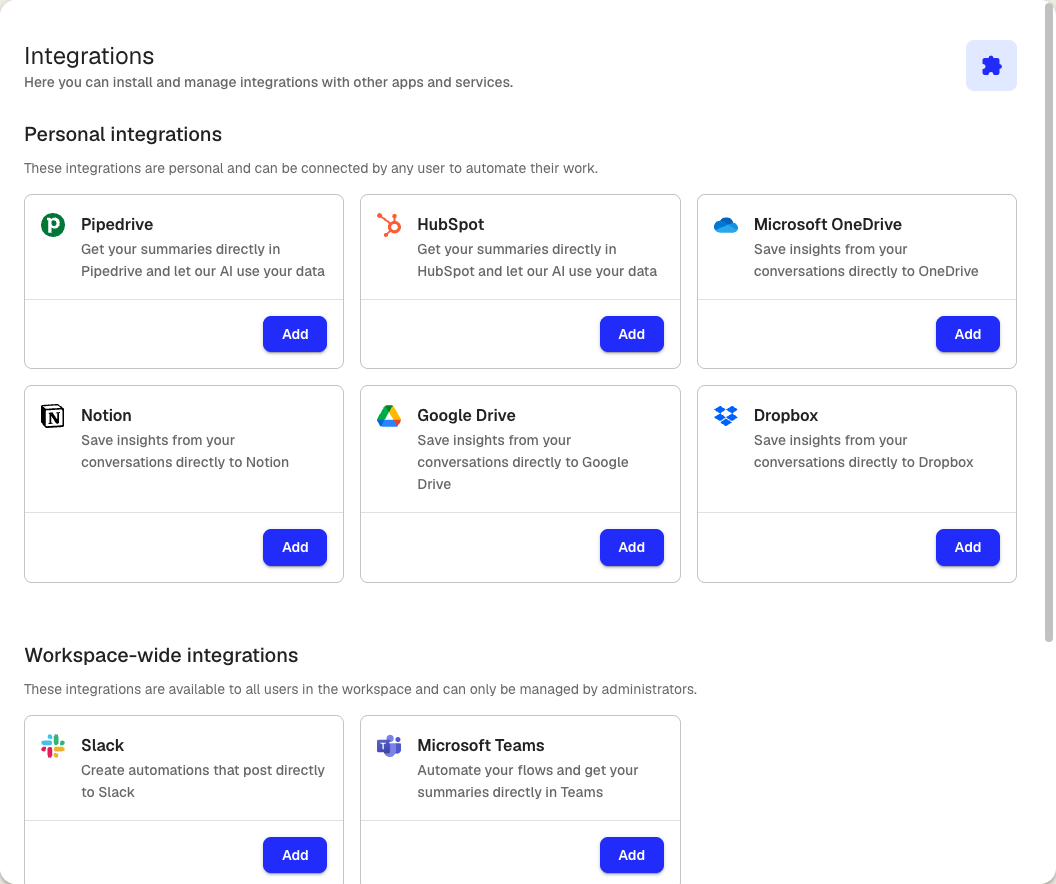
Страница разделена на два раздела:
- Личные интеграции: сервисы, которые вы подключаете для своего аккаунта. Их может добавить любой участник рабочего пространства. Доступны Google Диск, OneDrive, Dropbox, Slack, Notion, Pipedrive и HubSpot.
- Интеграции для всего рабочего пространства: сервисы, которые действуют для всех участников рабочего пространства, например Microsoft Teams. Добавлять и удалять их могут только администраторы.
На карточке подключенной интеграции показан статус Подключено с зеленой точкой. Если сервис еще не настроен, статуса нет.
Как добавить интеграцию
- На странице интеграций найдите нужный сервис
- Нажмите Подключить
- Посмотрите, какие права доступа нужны Klang, и нажмите Одобрить
- Войдите в сервис и разрешите доступ
После подключения Klang может предложить настроить автоматизацию для новой интеграции. Это можно сделать сразу или позже в разделе Автоматизации.
Как настроить интеграцию
У некоторых интеграций есть дополнительные настройки. Если они есть, после подключения на карточке интеграции появится кнопка Настройки.
- Нажмите Настройки на карточке интеграции
- Измените параметры (например, канал Slack или базу данных Notion по умолчанию)
- Сохраните изменения
Как удалить интеграцию
- На странице интеграций нажмите Отключить у интеграции, которую хотите отключить
- Подтвердите действие в окне
Автоматизации, которые используют это подключение, после его отключения больше не смогут отправлять отчеты. Проверьте их, прежде чем отключать сервис.
Интеграции рабочего пространства
Интеграции рабочего пространства доступны всем участникам, но управлять ими могут только администраторы. Если вы не администратор, на карточке будет сообщение с просьбой обратиться к администратору.
Как администратору добавить интеграцию рабочего пространства:
- На странице интеграций прокрутите до раздела Интеграции для всего рабочего пространства
- Нажмите Подключить рядом с сервисом
- Завершите авторизацию
Для интеграций рабочего пространства, таких как Microsoft Teams, могут понадобиться дополнительные шаги, например установка бота или согласие администратора на портале администрирования вашей организации.
Эта статья была полезной?
Ваш отзыв помогает нам улучшать справку.
Рекомендуемые статьи
Как выбрать, для каких встреч срабатывает автоматизация
С помощью условий автоматизация срабатывает только для нужных встреч.
Места назначения для автоматизаций
Что каждое место назначения делает с отчетом о встрече и что для этого нужно от вас.
Как подключить Google Диск
Импортируйте файлы с Google Диска и экспортируйте туда результаты.
Нужна дополнительная помощь?
Наша служба поддержки готова помочь.