Как экспортировать данные
Экспортируйте расшифровки и документы в разных форматах.
Klang позволяет экспортировать расшифровки и документы в разных форматах, чтобы делиться ими, хранить в архиве или работать с ними в других программах.
Как экспортировать расшифровку
- Откройте расшифровку, которую нужно экспортировать
- На панели инструментов нажмите значок Скачать
Откроется окно экспорта. Справа в нем виден предварительный просмотр результата.
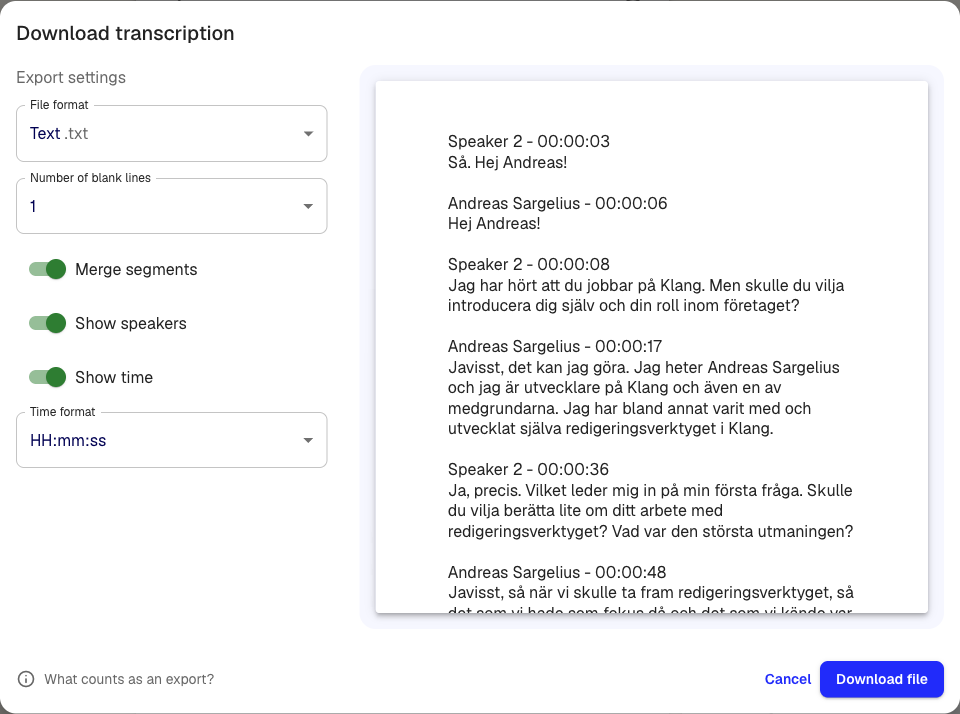
- Выберите формат файла в раскрывающемся списке
- Настройте параметры экспорта (см. ниже)
- Нажмите Скачать файл
Поддерживаемые форматы
- Word .docx: документ с именами спикеров, метками времени и, при желании, комментариями
- Excel .xlsx: таблица, в которой каждый фрагмент занимает одну строку
- Субтитры SRT .srt: файл субтитров для видеомонтажа
- Субтитры VTT .vtt: файл субтитров для веба
- Субтитры Avid .txt: формат для программ монтажа Avid
- Текст .txt: обычный текст
- HTML .html: отформатированная веб-страница
- Таблица .csv: значения, разделенные запятыми
- Исходный медиафайл: скачать исходное аудио или видео
- JSON .json: структурированные данные для обработки в программах
Параметры экспорта
В зависимости от формата результат можно настроить:
- Объединить фрагменты: идущие подряд фрагменты одного спикера объединяются в один блок
- Показывать спикеров: включить или убрать имена спикеров
- Показывать время: добавить метку времени к каждому фрагменту
- Формат времени: ЧЧ:мм:сс или общее количество секунд
- Количество пустых строк: расстояние между фрагментами
- Экспортировать комментарии: добавить комментарии при экспорте в DOCX
Предварительный просмотр обновляется сразу, как только вы меняете настройки. Klang запоминает ваш выбор на следующий раз.
Как экспортировать документы
Документы, созданные в анализах или с помощью ИИ, тоже можно экспортировать.
- Откройте документ
- Нажмите Экспортировать
- Выберите DOCX или PDF
Как экспортировать в интеграции
Если вы подключили Google Диск, OneDrive или Dropbox, можно экспортировать файлы прямо в облачное хранилище.
- Откройте расшифровку или документ
- Нажмите Экспортировать
- Выберите интеграцию (например, Google Диск)
- Выберите папку назначения
- Нажмите Экспортировать
Инструкции по настройке читайте в статьях Как подключить Google Диск и Как подключить Microsoft OneDrive.
Эта статья была полезной?
Ваш отзыв помогает нам улучшать справку.
Рекомендуемые статьи
Как добавить источники в анализ
Добавляйте в анализ расшифровки, файлы, записи, веб-страницы и вставленный текст.
Как анализировать несколько файлов в одном анализе
Объединяйте несколько расшифровок, документов или записей в одном анализе.
Как создать анализ
Объединяйте источники и получайте с помощью ИИ выводы, сводки и ответы.
Нужна дополнительная помощь?
Наша служба поддержки готова помочь.