Как выбрать, для каких встреч срабатывает автоматизация
С помощью условий автоматизация срабатывает только для нужных встреч.
Автоматизация без условий срабатывает для каждой новой встречи, которую вы записываете или загружаете. Условия сужают этот круг: в канал отдела продаж попадают только звонки клиентам, а ваша внутренняя планерка никогда не окажется в CRM.
Как добавить условие
- Откройте автоматизацию и найдите раздел Условия
- Нажмите Добавить условие
- Выберите тип условия
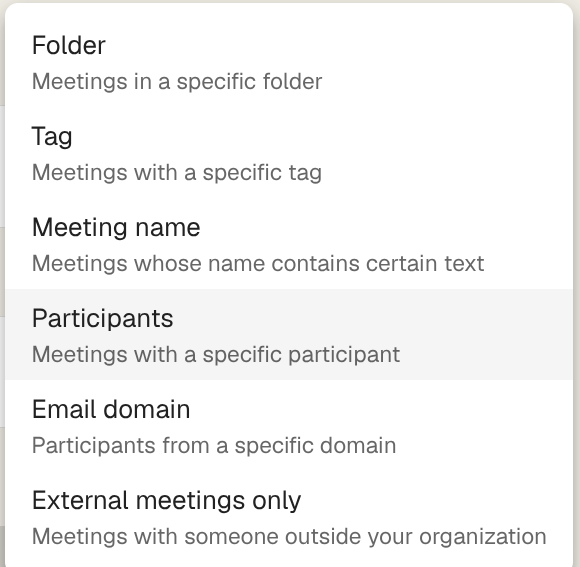
- Введите или выберите значение и нажмите Добавить
Условия показываются в виде плашек. Чтобы удалить условие, нажмите крестик на плашке.
Типы условий
Папка: встречи в папке, включая все вложенные папки. Удобно, если рабочее пространство уже разложено по клиентам или проектам.
Тег: встречи с тегом. Учитываются только теги, которые поставил человек. Тег, который Klang только предложил, автоматизацию не запускает.
Название встречи: встречи, в названии которых есть введенный текст. Текст ищется в любом месте названия без учета регистра, поэтому планерка подойдет для «Еженедельная планерка, Север».
Участники: встречи с одним конкретным человеком. Введите его адрес электронной почты или имя, как оно указано на встрече.
Почтовый домен: встречи с кем угодно с этого домена. Введите @customer.com или customer.com, подходят оба варианта.
Только внешние встречи: встречи, где хотя бы один участник не из вашей организации. Это условие стоит добавлять, когда автоматизация записывает данные в CRM.
Как сочетать условия
Между плашками выберите, должны ли выполняться все условия (и) или хотя бы одно из них (или).
И помогает уточнить выбор: встречи в папке «Продажи» и с кем-то не из компании. Или расширяет его: встречи с тегом «Собеседование» или встречи в папке «Подбор персонала».
Чего условия не видят
Условия проверяют свойства встречи, а не ее содержание. Условия вроде «встречи, где обсуждали цены» нет. Для такого случая добавьте инструкцию в содержимое и позвольте Klang прочитать встречу.
Условиям по участникам и домену нужно знать участников, а они берутся из приглашения в календаре. У файла, загруженного вручную, записи звонка или диктовки участников обычно нет, поэтому такие условия для них не сработают.
Когда условие ничего не находит
Если автоматизация перестала отправлять результаты, сначала проверьте условия. Переименованная папка продолжает работать, потому что условие привязано к самой папке, а не к ее названию. А удаленная папка или тег, который больше никто не ставит, молча перестанут находить встречи.
В истории показываются только встречи, для которых автоматизация действительно сработала. Встреча, которую отсеяли условия, не оставляет там следа. Поэтому пустая история обычно значит, что условия получились уже, чем вы задумали.
Эта статья была полезной?
Ваш отзыв помогает нам улучшать справку.
Рекомендуемые статьи
Места назначения для автоматизаций
Что каждое место назначения делает с отчетом о встрече и что для этого нужно от вас.
Как подключить Google Диск
Импортируйте файлы с Google Диска и экспортируйте туда результаты.
Как подключить Klang к MCP-клиенту
Дайте ИИ-инструментам вроде Claude и Cursor доступ к рабочему пространству Klang.
Нужна дополнительная помощь?
Наша служба поддержки готова помочь.