Как записать встречу с помощью бота Klang
Отправьте бота, чтобы он записал и расшифровал онлайн-встречу.
Бот Klang подключается к онлайн-встрече как участник, записывает звук и автоматически расшифровывает запись. Он работает с Google Meet, Microsoft Teams и Zoom.
Как записать встречу прямо сейчас
- Внизу боковой панели нажмите Загрузить
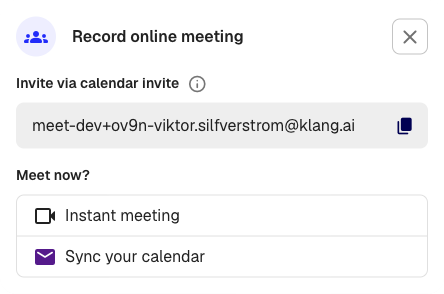
- Выберите в меню Онлайн-встреча

- Нажмите Быстрая встреча
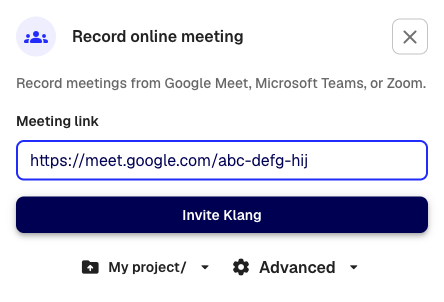
- Вставьте ссылку на встречу в поле Ссылка на встречу
- Нажмите Пригласить Klang
Бот подключится к встрече в течение минуты. Он появится среди участников под именем «Klang.ai» (или под именем бота, которое вы задали в настройках). Когда встреча закончится, Klang расшифрует запись и сообщит вам, что она готова.
Как записать встречу, которой нет в календаре
Если у вас разовая встреча или срочный звонок, которых нет в календаре, используйте вариант Быстрая встреча, описанный выше. Вставьте ссылку на встречу и нажмите Пригласить Klang: событие в календаре не нужно. Это работает на любой поддерживаемой платформе.
Как пригласить бота на будущую встречу
Klang можно пригласить, переслав приглашение из календаря на свой личный адрес Klang. Этот адрес показан вверху окна Онлайн-встреча. Нажмите кнопку копирования, чтобы скопировать его.
Перешлите приглашение на предстоящую встречу на этот адрес. Klang подключится к встрече в назначенное время и автоматически запишет ее.
Если вы записываете встречи регулярно, подключите календарь, и Klang будет подключаться к встречам сам.
Поддерживаемые платформы
- Google Meet:
https://meet.google.com/... - Microsoft Teams:
https://teams.microsoft.com/...илиhttps://teams.live.com/... - Zoom:
https://zoom.us/j/...илиhttps://zoom.us/my/...
Если ссылка не распознана, под полем появится сообщение об ошибке.
Настройки
Прежде чем нажать Пригласить Klang, можно изменить настройки: нажмите Дополнительно внизу окна.
- Название записи: свое название файла встречи (по умолчанию текущие дата и время)
- Язык: укажите язык разговора или оставьте Автоматически
- Форматирование: выберите Расшифровка (полный текст с именами спикеров) или Субтитры (формат субтитров с привязкой ко времени)
- Папка: выберите папку, в которой сохранить запись
Что происходит во время встречи
Бот подключается как обычный участник. Участники встречи видят его в списке участников. Бот записывает звук и по списку участников отслеживает, кто говорит.
Когда встреча заканчивается или все остальные участники выходят, бот покидает встречу, и запись отправляется на расшифровку.
Полезно знать
- Бота нужно впустить на встречу. Если у встречи есть зал ожидания, кто-то должен впустить бота.
- Администраторы рабочего пространства могут изменить имя и изображение бота в разделе Настройки → Функции → Ассистент встреч.
- Каждая запись расходует кредиты по тарифу вашего рабочего пространства.
Эта статья была полезной?
Ваш отзыв помогает нам улучшать справку.
Рекомендуемые статьи
Как добавить источники в анализ
Добавляйте в анализ расшифровки, файлы, записи, веб-страницы и вставленный текст.
Как анализировать несколько файлов в одном анализе
Объединяйте несколько расшифровок, документов или записей в одном анализе.
Как создать анализ
Объединяйте источники и получайте с помощью ИИ выводы, сводки и ответы.
Нужна дополнительная помощь?
Наша служба поддержки готова помочь.