Знакомство с автоматизациями
Отправляйте результаты работы Klang туда, где уже работает ваша команда.
Автоматизация сама отправляет отчет о завершенной встрече в другой сервис, и никому не нужно ничего нажимать. Когда встреча готова, Klang публикует отчет в канале Slack, записывает его на страницу Notion, добавляет заметку к нужному контакту в CRM или отправляет письмо участникам встречи.
Из чего состоит автоматизация
Каждая автоматизация отвечает на три вопроса.
Куда отправлять? В одно место назначения: Slack, Microsoft Teams, Notion, Google Диск, OneDrive, Dropbox, HubSpot, Pipedrive или на электронную почту.
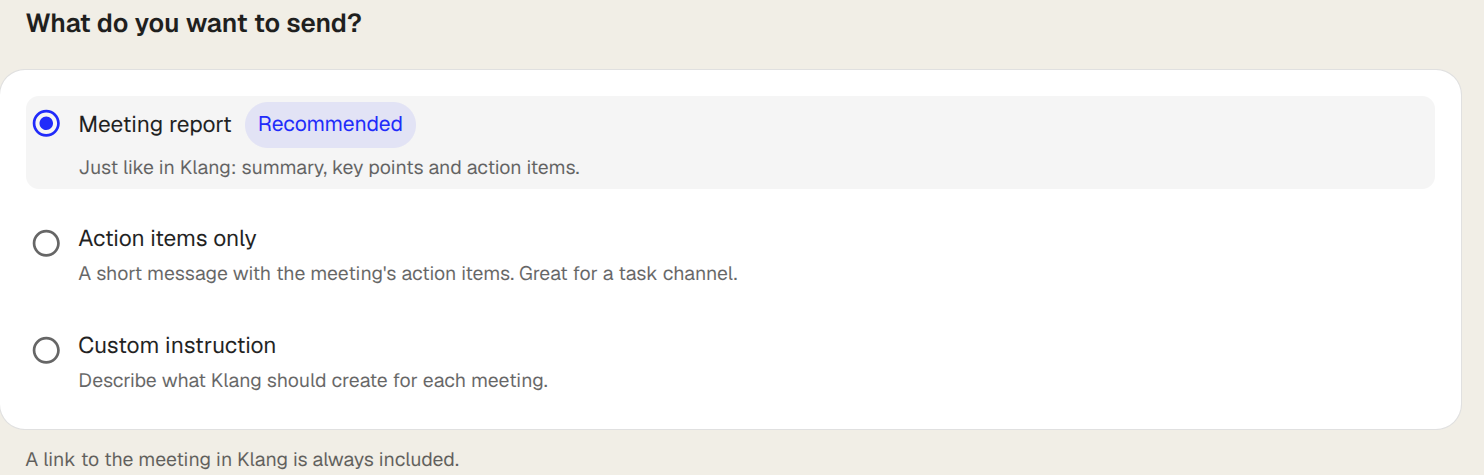
Что отправлять? Отчет о встрече, только задачи или вашу собственную инструкцию: что Klang должен писать каждый раз. Сам отчет состоит из двух частей: обзора, а также тем и ключевых выводов, на которых он построен. Можно отправлять одну из частей или обе.
Для каких встреч? По умолчанию для каждой вашей новой встречи. Чтобы сузить круг, добавьте условия: встречи в папке, встречи с тегом, встречи, в названии которых есть определенный текст, встречи с определенным участником, встречи с кем-то с определенного почтового домена или только встречи с кем-то не из вашей организации.
Как создать автоматизацию
- На боковой панели нажмите Автоматизации
- Выберите нужное место назначения или нажмите Новая автоматизация и выберите его
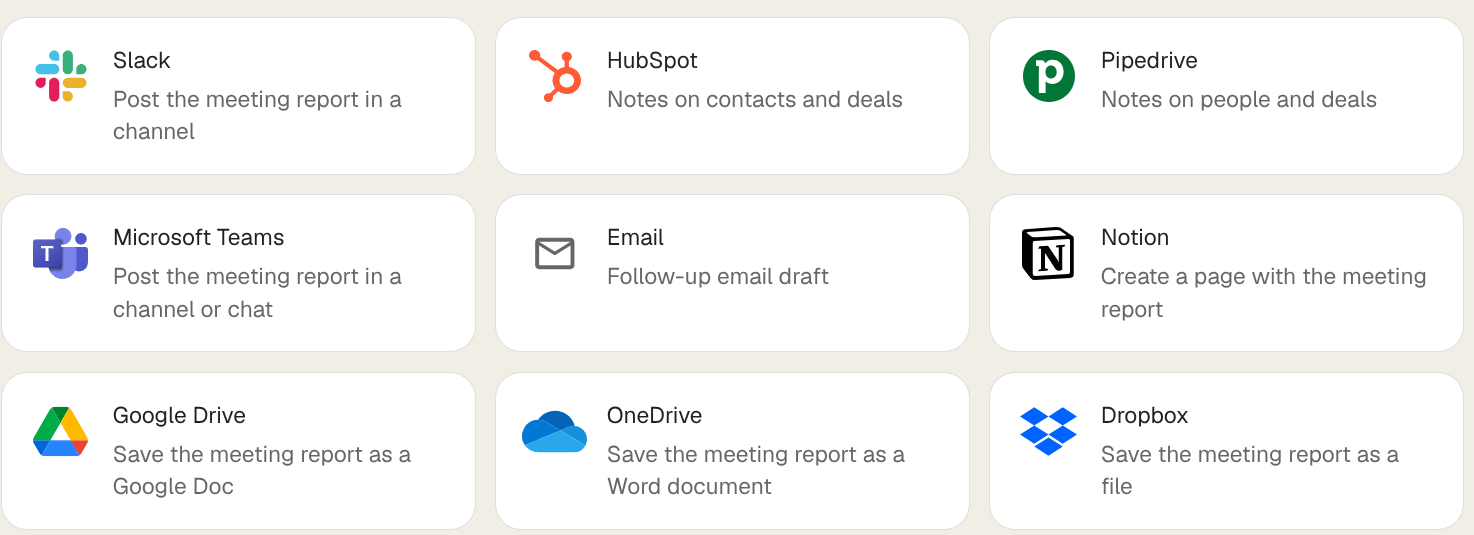
- Подключите сервис, если еще не сделали этого. Klang откроет страницу входа сервиса в новом окне
- Укажите, куда должен попадать результат: канал Slack, страница Notion, папка
- В разделе Содержимое выберите, что отправлять
- Необязательно: чтобы выбрать, для каких встреч запускать автоматизацию, в разделе Условия нажмите Добавить условие
- Нажмите Включить автоматизацию
Автоматизация начинает работать со следующей подходящей встречи. Прошлые встречи она сама не обрабатывает. Сразу после включения Klang покажет недавние подходящие встречи и предложит отправить их, до 25 за раз.
Проверьте автоматизацию заранее
На странице автоматизации нажмите Протестировать автоматизацию… и выберите прошлую встречу. Klang соберет ровно то, что отправил бы, и доставит это. Вы увидите результат в Slack или Notion и сможете поправить формулировки до того, как автоматизация заработает сама.
Для HubSpot и Pipedrive тест работает как предпросмотр: он показывает, какой контакт, сделку или лид удалось найти и какие поля будут заполнены, но ничего не записывает в CRM.
Тестовые запуски показываются в истории рядом с настоящими, но никогда не считаются запуском для этой встречи. Поэтому одну и ту же встречу можно тестировать сколько угодно раз.
Кто что видит
Автоматизация принадлежит вам и работает с вашими встречами. Если расширить область на всё рабочее пространство, она будет срабатывать и для встреч коллег, но только тех, к которым у вас уже есть доступ. Автоматизация никогда не расширяет ваш доступ и всегда отправляет данные через ваши собственные подключения.
Эта статья была полезной?
Ваш отзыв помогает нам улучшать справку.
Рекомендуемые статьи
Как выбрать, для каких встреч срабатывает автоматизация
С помощью условий автоматизация срабатывает только для нужных встреч.
Места назначения для автоматизаций
Что каждое место назначения делает с отчетом о встрече и что для этого нужно от вас.
Как подключить Google Диск
Импортируйте файлы с Google Диска и экспортируйте туда результаты.
Нужна дополнительная помощь?
Наша служба поддержки готова помочь.