Как настроить SSO через SAML или OpenID Connect
Участники входят в рабочее пространство через корпоративного поставщика удостоверений.
Единый вход (SSO) позволяет участникам входить в Klang через корпоративного поставщика удостоверений, а не по коду из письма, через Google или Microsoft. Klang поддерживает SAML 2.0 и OpenID Connect.
Для настройки нужны права администратора рабочего пространства. Кроме того, команда Klang должна сначала включить настройку SSO для вашего рабочего пространства. Если вы не видите описанный ниже раздел, свяжитесь с Klang.
Как добавить подключение
Откройте Настройки → Рабочее пространство → Безопасность и найдите раздел Единый вход (SSO).
- Нажмите Добавить SSO-подключение
- Введите Имя. Участники увидят его на кнопке входа
- Выберите Протокол: SAML 2.0 или OpenID Connect
- Скопируйте адреса, которые показывает Klang, в настройки поставщика удостоверений
- Введите данные поставщика в поля под ними
- В разделе Рабочие пространства выберите рабочие пространства, для которых будет работать это подключение
- Нажмите Сохранить
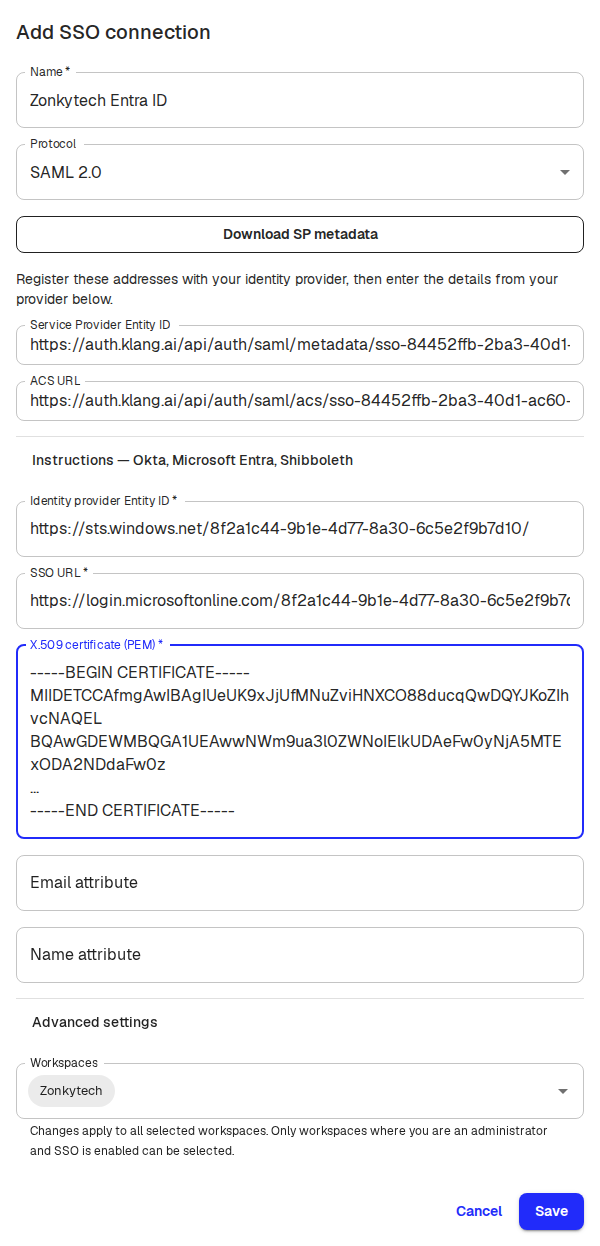
Klang резервирует адреса сразу, как только вы открываете окно, поэтому их можно зарегистрировать у поставщика еще до завершения настройки. Резерв действует один час. Пока вы не нажмете Сохранить, ничего не создается, а кнопка Отмена оставляет настройки без изменений.
Что нужно поставщику удостоверений
Для SAML зарегистрируйте Entity ID поставщика услуг и URL-адрес ACS. Если поставщику удобнее файл метаданных, нажмите Скачать метаданные SP. Настройте поставщика так, чтобы он отправлял подписанное утверждение (assertion), постоянный NameID и настоящий адрес электронной почты пользователя. В разделе Дополнительные настройки можно включить подпись запросов аутентификации и шифрование утверждений, задать формат NameID и добавить второй сертификат на время, пока поставщик меняет сертификаты. Для зашифрованных утверждений нужен транспорт ключа RSA-OAEP с MGF1 и SHA-1 (профиль XML Encryption 1.0). Профиль RSA-OAEP из XML Encryption 1.1 не поддерживается, и вход с ним не работает.
Для OpenID Connect зарегистрируйте URI перенаправления, который показывает Klang, а затем введите URL издателя (issuer), идентификатор клиента и секрет клиента от поставщика.
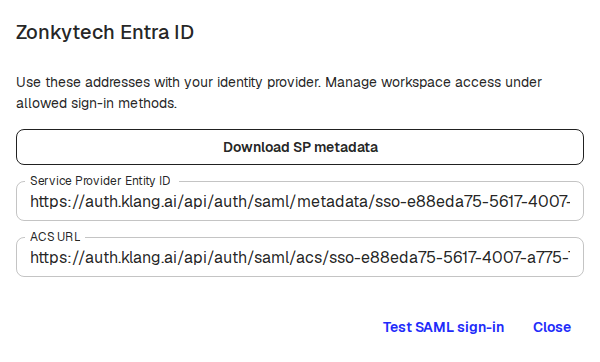
Эти адреса всегда можно снова открыть в окне Данные подключения.
Проверьте подключение перед включением
Для SAML нажмите Проверить вход по SAML в окне Данные подключения. Проверка проходит весь обмен данными с поставщиком, но не создает аккаунт и не меняет ничей способ входа. Поэтому ее можно спокойно запускать до того, как участники начнут пользоваться подключением.
Как открыть подключение участникам
Сохраненное подключение ни у кого не меняет способ входа. Чтобы сделать его доступным, перейдите в раздел Разрешенные способы входа, отметьте подключение и нажмите Сохранить.
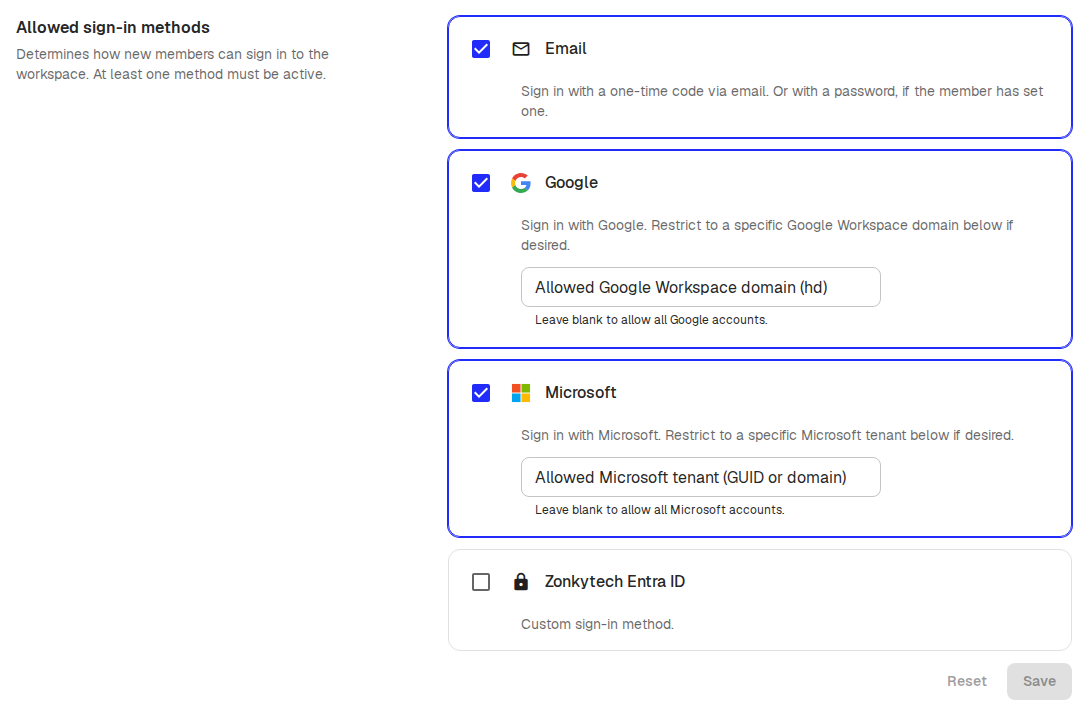
Новым участникам по-прежнему нужно приглашение в рабочее пространство. Klang не создает аккаунты из вашего каталога автоматически, а вход через поставщика не подтверждает адрес электронной почты участника за пределами этого рабочего пространства. Текущие участники сохраняют свой способ входа, пока сами не сменят его в своих настройках входа.
Полезно знать
- Изменение разрешенных способов входа не завершает сеансы текущих участников
- Начинайте вход из Klang. Открывать Klang с плитки на портале поставщика нельзя
- Единый выход (Single Logout) и автоматическое создание участников не поддерживаются
- Чтобы отключить рабочее пространство, сначала уберите подключение из разрешенных способов входа этого рабочего пространства
Эта статья была полезной?
Ваш отзыв помогает нам улучшать справку.
Рекомендуемые статьи
Нужна дополнительная помощь?
Наша служба поддержки готова помочь.