Как управлять лицензиями в подписке
Добавляйте и убирайте лицензии, чтобы задать число пользователей в рабочем пространстве.
Число лицензий определяет, сколько пользователей может одновременно быть активными в рабочем пространстве. Администраторы рабочего пространства могут изменить число лицензий в любой момент.
Как проверить текущее число лицензий
Откройте Настройки → Оплата → Счета. В карточке активного тарифа указано текущее число лицензий и сколько из них занято.
Как добавить или убрать лицензии
- Откройте Настройки → Оплата → Счета и найдите в карточке активного тарифа параметр Размер подписки
- Нажмите +, чтобы добавить лицензию, или −, чтобы убрать
- Нажмите Одобрить, чтобы подтвердить изменение
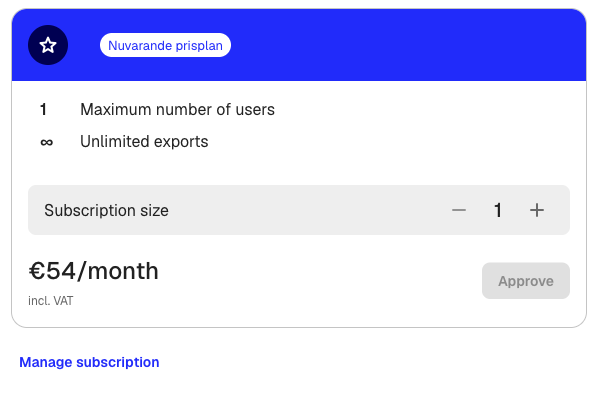
Новое число лицензий начинает действовать сразу. В следующем счете изменение будет учтено пропорционально.
Число лицензий не может быть меньше числа активных участников рабочего пространства. Чтобы освободить лицензию, сначала удалите участника в разделе Настройки → Рабочее пространство → Участники.
Что происходит, когда лицензии закончились
Когда все лицензии заняты, кнопка приглашения на странице Участники становится неактивной. Баннер показывает, сколько лицензий занято, и предлагает ссылку для изменения подписки.
Если вы приглашаете нового участника, когда лицензии закончились, Klang автоматически добавляет в подписку еще одну лицензию.
Лимиты лицензий на разных тарифах
- Пробный период: 1 лицензия. Пригласите второго пользователя, чтобы перейти на платную подписку.
- Платные тарифы: от 1 до 50 лицензий на рабочее пространство.
- Enterprise: индивидуальные лимиты. Чтобы изменить их, обратитесь к своему менеджеру.
Как управлять подпиской
Чтобы изменить способ оплаты, посмотреть историю счетов или отменить подписку, нажмите Управлять подпиской на странице оплаты. Откроется портал, где можно обновить платежные данные и просмотреть прошлые счета.
Эта статья была полезной?
Ваш отзыв помогает нам улучшать справку.
Рекомендуемые статьи
Нужна дополнительная помощь?
Наша служба поддержки готова помочь.