Как создавать шаблоны промптов
Сохраняйте промпты для себя или команды, чтобы использовать их в анализах и чате.
Доступно на тарифе Team .
Шаблоны промптов позволяют один раз сохранить вопросы и инструкции и затем использовать их в анализах и чатах. Оставьте промпт личным для своей работы или откройте к нему доступ всему пространству, чтобы команда каждый раз задавала вопрос одинаково.
Личные и общие промпты
Шаблоны промптов доступны на тарифе Team. Каждый промпт либо личный, либо общий:
- Личные: видите и используете только вы. Личные промпты может создавать любой участник
- Общие: видят и используют все в рабочем пространстве. Открыть доступ к промпту, а также изменять и удалять общие промпты могут только администраторы пространства
Новые промпты по умолчанию личные.
Как создать промпт
- Откройте Настройки → Функции → Промпты. На странице показаны ваши личные промпты и все промпты, к которым открыт доступ в рабочем пространстве
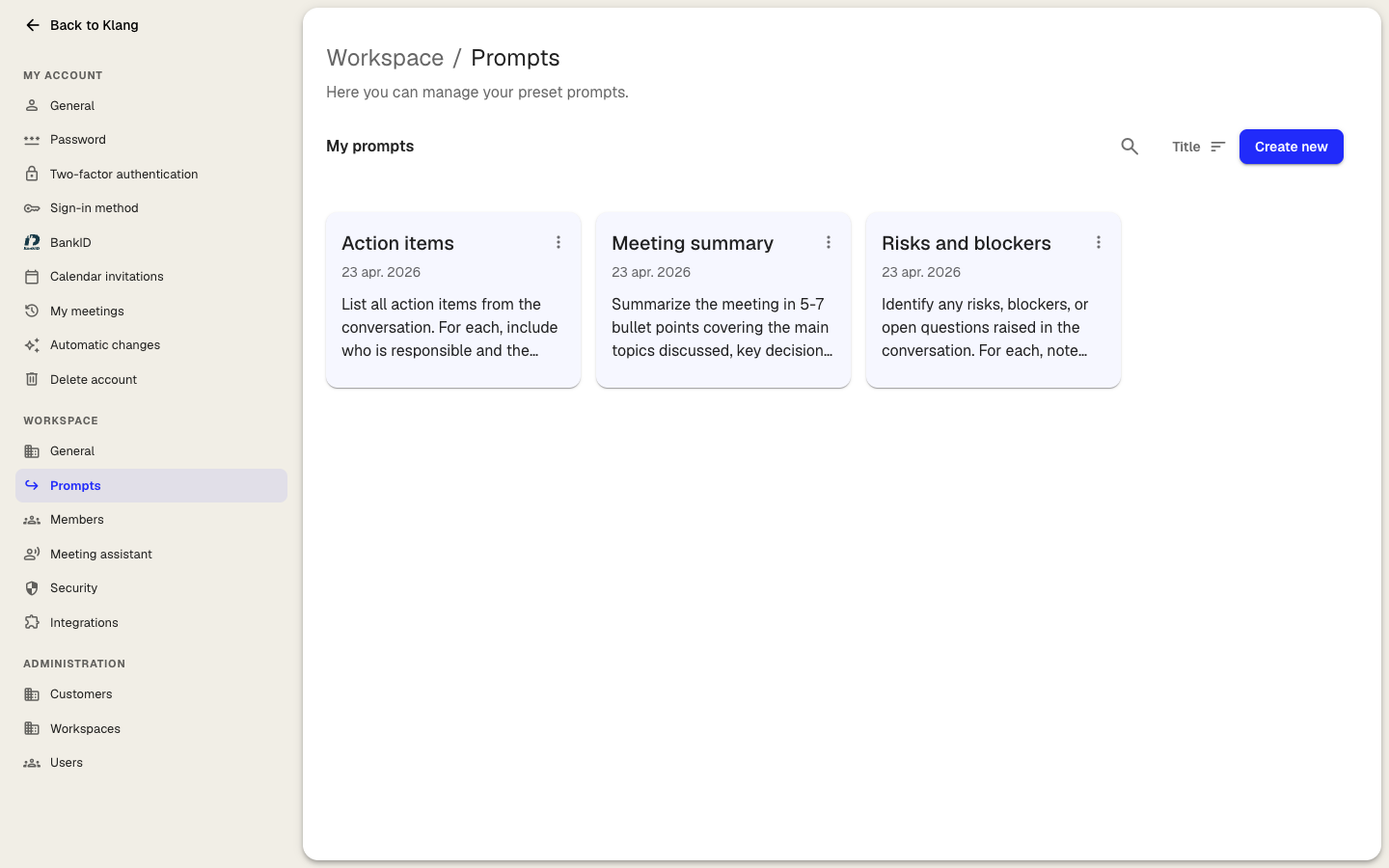
- В правом верхнем углу нажмите Новый промпт
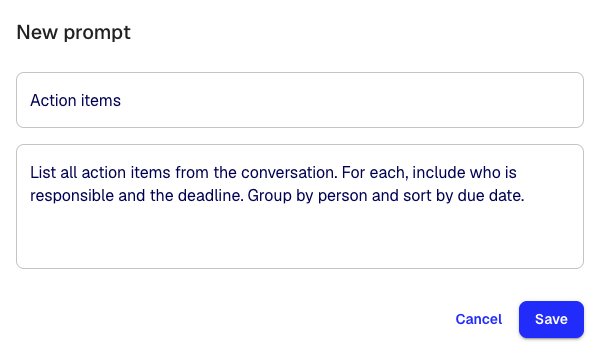
- Введите в поле Имя короткое название, которое объясняет, что делает промпт
- Необязательно: нажмите кнопку рядом с полем Значок, чтобы выбрать значок для карточки
- Введите инструкцию в поле Промпт. Точно опишите формат, структуру и тон ответа, который вам нужен
- Необязательно: если вы администратор рабочего пространства, включите Открыть доступ всему пространству, чтобы промпт стал доступен всем
- Нажмите Создать промпт
Новый промпт появится в виде карточки на странице «Промпты». На каждой карточке есть пометка Личное или Рабочее пространство (общий промпт) и видно, сколько раз промпт использовали.
Как найти промпт
- Введите запрос в поле Поиск промптов, чтобы искать по имени и тексту промпта
- Нажмите Все, Общие или Личные, чтобы отфильтровать список
- Нажмите кнопку сортировки, чтобы упорядочить промпты: Самые популярные, Сначала новые или Название
- Нажмите кнопку вида рядом с кнопкой сортировки, чтобы переключиться между карточками и списком
Как изменить, скопировать или удалить промпт
Нажмите правой кнопкой мыши на карточку промпта или нажмите more_vert на карточке, чтобы открыть меню.
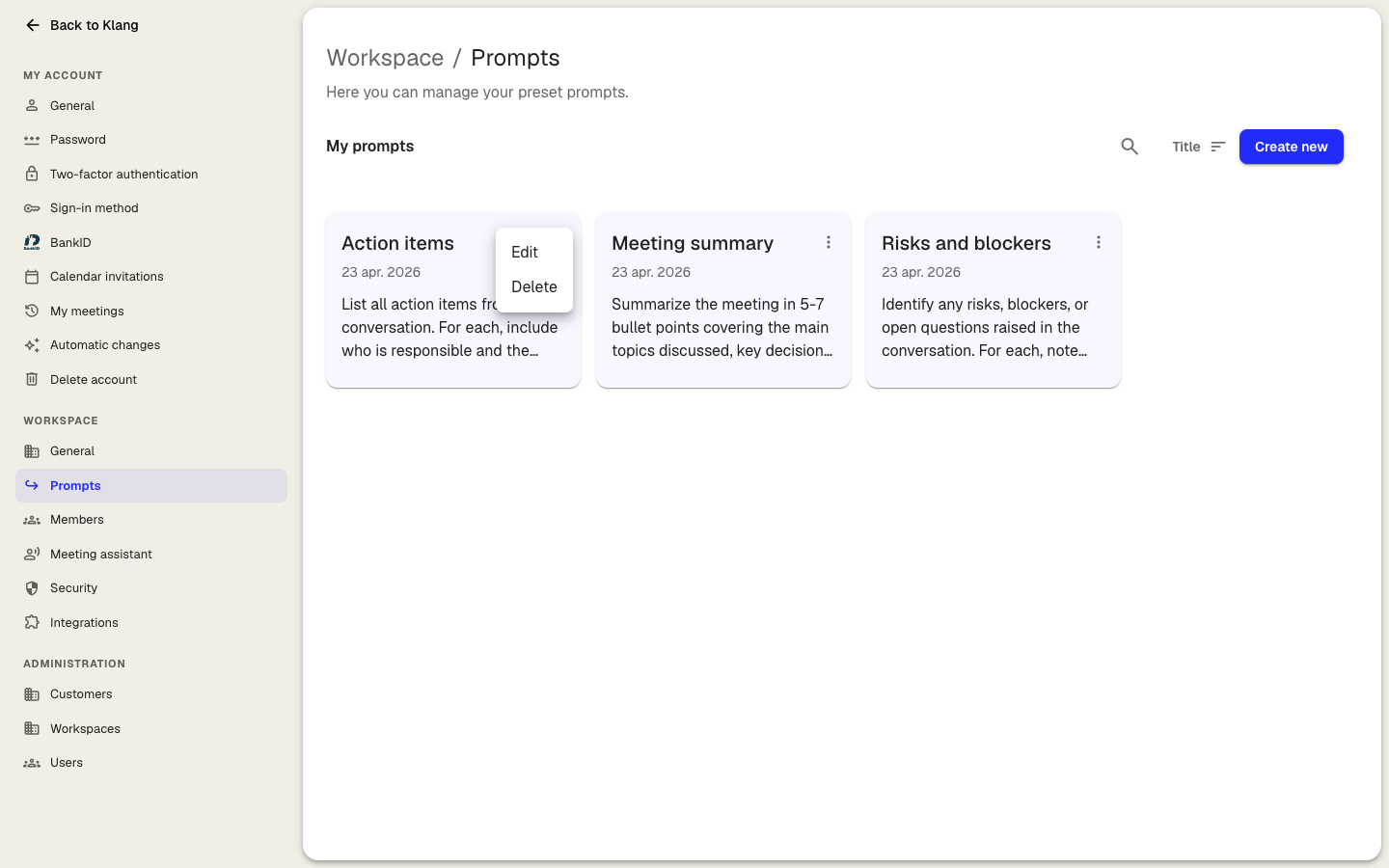
- Нажмите Изменить, чтобы поменять имя, значок, текст промпта или доступ. Можно также просто нажать на карточку
- Нажмите Скопировать промпт, чтобы скопировать текст промпта. То же самое делает кнопка копирования в правом нижнем углу каждой карточки
- Нажмите Удалить и подтвердите. Если удалить общий промпт, он исчезнет у всех в рабочем пространстве. На промпты, уже использованные в существующих анализах, это не влияет
Пункты Изменить и Удалить показываются только для промптов, которыми вы можете управлять: ваших личных промптов и общих промптов, если вы администратор пространства.
Где появляются сохраненные промпты
- В чате или анализе: нажмите Промпты рядом с полем ввода чата, чтобы открыть библиотеку. Нажмите на промпт, чтобы добавить его в поле ввода, затем измените его или отправьте как есть
- В шаблоне анализа: при настройке шаблона нажмите Библиотека промптов, чтобы импортировать промпты, а не писать их с нуля. См. статью Шаблоны анализа
Как написать хороший промпт
- Пишите, что должно получиться, а не только тему: «Перескажи в 5 пунктах» лучше, чем «Сводка»
- Укажите детали формата: объем, структуру, тон, что включить и что пропустить
- Просите об одном в каждом промпте. Разбейте широкие инструкции на несколько промптов, чтобы выбирать подходящий
Эта статья была полезной?
Ваш отзыв помогает нам улучшать справку.
Рекомендуемые статьи
Как добавить источники в анализ
Добавляйте в анализ расшифровки, файлы, записи, веб-страницы и вставленный текст.
Как анализировать несколько файлов в одном анализе
Объединяйте несколько расшифровок, документов или записей в одном анализе.
Как создать анализ
Объединяйте источники и получайте с помощью ИИ выводы, сводки и ответы.
Нужна дополнительная помощь?
Наша служба поддержки готова помочь.