Шаблоны анализа
Заранее настраивайте анализы со своими промптами, инструкциями и источниками знаний.
Доступно на тарифе Team .
Шаблон анализа содержит заранее настроенного агента со своими инструкциями, источниками знаний и промптами. Когда вы начинаете новый анализ из шаблона, всё это подставляется автоматически. Так команда может каждый раз одинаково проводить один и тот же вид анализа, не настраивая его заново.
Шаблоны анализа удобны, если вы регулярно проводите похожие анализы. Например, еженедельная сводка встреч с постоянной структурой, анализ интервью, в котором всегда проверяются одни и те же темы, или генератор отчетов на основе общей базы знаний.
Кто может создавать шаблоны анализа
Шаблоны анализа доступны на тарифе Team. Создавать, изменять и удалять их могут только администраторы рабочего пространства. Пользоваться ими могут все участники.
Как создать шаблон анализа
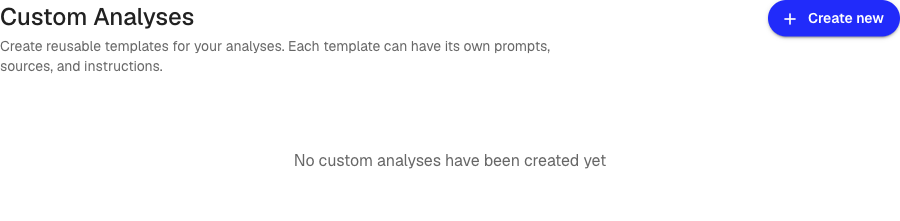
- В боковой панели разверните раздел Шаблоны анализа и нажмите строку + или откройте страницу Шаблоны анализа из этого раздела и нажмите Создать
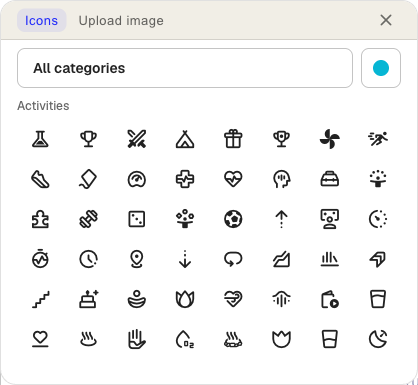
- Нажмите на значок вверху, чтобы выбрать значок и цвет, или загрузите свое изображение
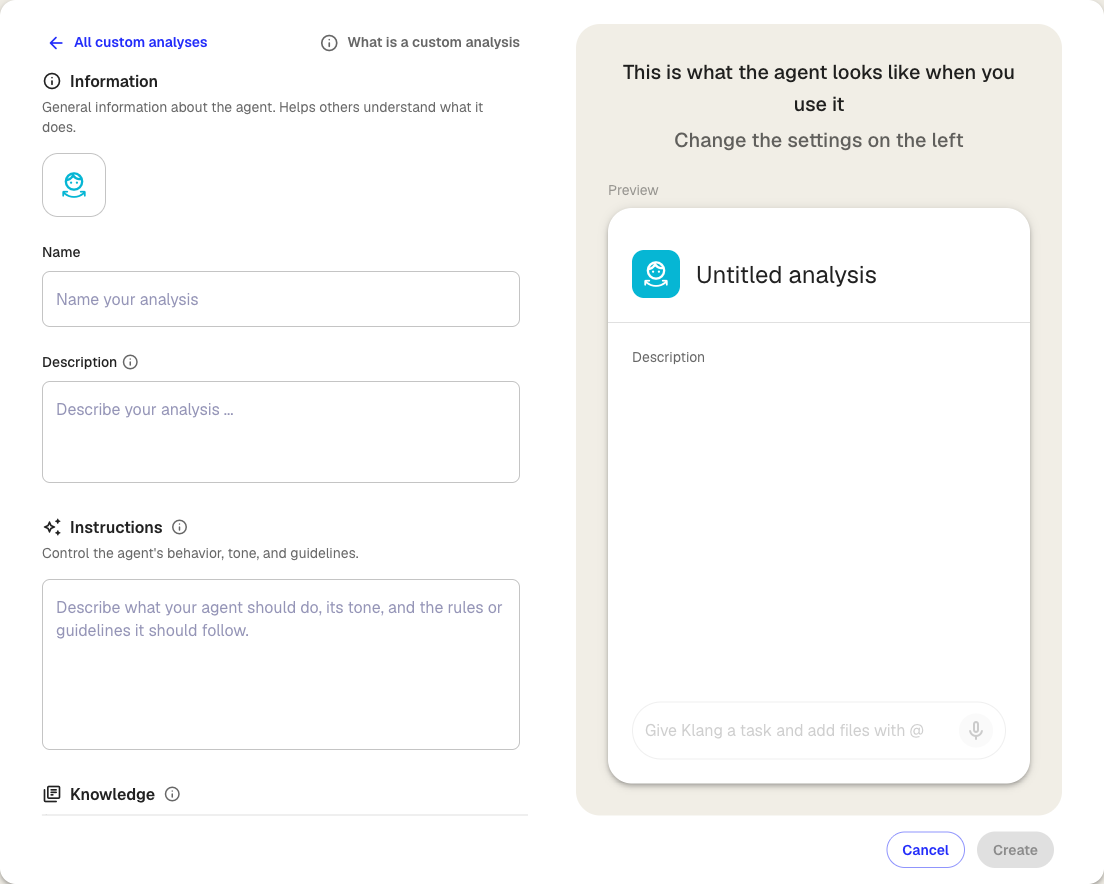
- В разделе Информация введите Имя и Описание, чтобы команда понимала, для чего нужен шаблон
- В разделе Инструкции опишите задачу агента, тон и правила, которых он должен придерживаться в ответах
- В разделе Знания перетащите файлы в область С компьютера или выберите их для загрузки. Файлы знаний всегда доступны агенту в каждом анализе, созданном из этого шаблона
- В разделе Промпты нажмите Написать новый, чтобы написать новый промпт, или Библиотека промптов, чтобы импортировать промпты, сохраненные в других местах рабочего пространства. Промпты показываются в анализе как готовые вопросы
- Нажмите Сохранить
Шаблон появится в боковой панели в разделе Шаблоны анализа, и им сможет пользоваться любой участник рабочего пространства.
Как пользоваться шаблоном анализа
Начать новый анализ из шаблона можно двумя способами:
- Из боковой панели: в разделе Шаблоны анализа нажмите на нужный шаблон. Сразу откроется новый анализ с примененными инструкциями, знаниями и промптами
- С главной страницы: шаблоны анализа показываются как карточки предложений. Нажмите на карточку, чтобы создать новый анализ из этого шаблона
В обоих случаях инструкции, промпты и знания копируются в новый анализ. Добавьте источники (расшифровки, файлы, документы, веб-страницы) и запустите промпты. Внутри анализа можно что угодно изменить или добавить, сам шаблон при этом не меняется.
Как изменить шаблон анализа
Изменения в шаблоне действуют на все анализы, которые будут созданы из него в будущем, но не на уже созданные.
- Откройте шаблон на странице Шаблоны анализа
- Измените нужные поля. Чтобы изменить или удалить промпт, наведите на него указатель и воспользуйтесь появившимися значками
- Нажмите Сохранить
Если вы попытаетесь уйти со страницы с несохраненными изменениями, Klang спросит, остаться или отменить изменения.
Как удалить шаблон анализа
Откройте шаблон и нажмите Удалить в правом верхнем углу. Анализы, которые уже созданы из него, не затрагиваются.
Эта статья была полезной?
Ваш отзыв помогает нам улучшать справку.
Рекомендуемые статьи
Как добавить источники в анализ
Добавляйте в анализ расшифровки, файлы, записи, веб-страницы и вставленный текст.
Как анализировать несколько файлов в одном анализе
Объединяйте несколько расшифровок, документов или записей в одном анализе.
Как создать анализ
Объединяйте источники и получайте с помощью ИИ выводы, сводки и ответы.
Нужна дополнительная помощь?
Наша служба поддержки готова помочь.