Как подключить Klang к MCP-клиенту
Дайте ИИ-инструментам вроде Claude и Cursor доступ к рабочему пространству Klang.
У Klang есть сервер Model Context Protocol (MCP), через который ИИ-клиенты могут работать с содержимым вашего рабочего пространства. После подключения такой инструмент, как Claude Desktop или Cursor, сможет отвечать на вопросы с опорой на ваши встречи, файлы и анализы.
Что дает MCP
Открытый стандарт MCP подключает ИИ-клиенты к внешним источникам данных. MCP-сервер Klang дает подключенному клиенту доступ к тому, что вы и так видите в Klang: встречам, файлам, документам и анализам. Клиент может читать это содержимое, а если вы разрешите, то и создавать и изменять его.
Если клиент запрашивает и право на запись, на экране подтверждения появляется пункт Права на создание и изменение, и он отмечен по умолчанию. Тогда клиент сможет создавать и изменять материалы в рабочем пространстве. Чтобы подключить клиент только для чтения, снимите отметку, прежде чем подтвердить доступ.
Как подключить клиент
- Откройте меню Klang в левом верхнем углу и нажмите Настройки
- В разделе Разработчикам выберите MCP
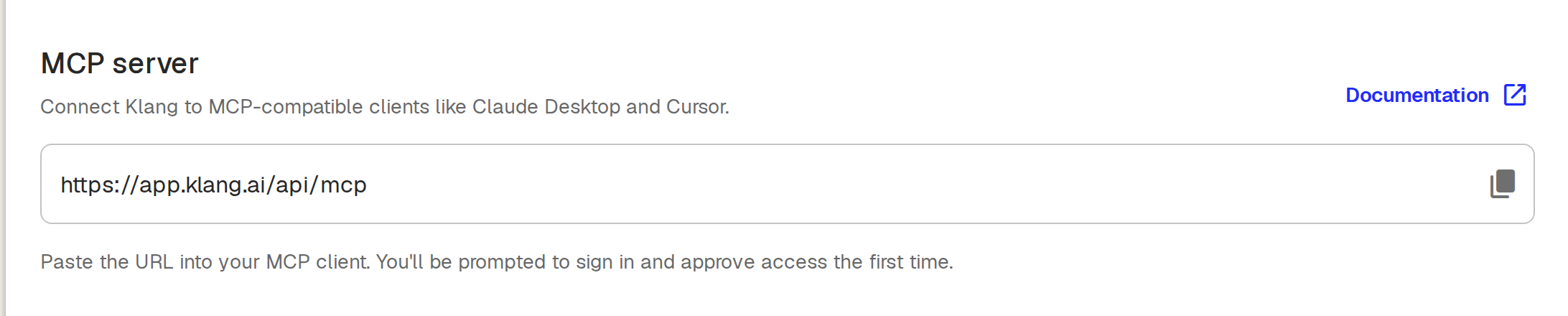
- Скопируйте URL сервера, указанный на странице. В Klang Cloud это
https://app.klang.ai/api/mcp; у выделенных развертываний свой адрес, поэтому всегда копируйте его из настроек рабочего пространства - В MCP-клиенте добавьте новый MCP-сервер и вставьте URL
- При первом подключении вам предложат войти в Klang и разрешить доступ
Теперь клиент появится в разделе Подключенные приложения на странице MCP.
Инструкции для отдельных клиентов
Точные шаги зависят от клиента. Подробные инструкции и примеры подключения Claude, ChatGPT, Claude Code, Cursor, Mistral Vibe и других клиентов есть в документации по MCP.
Как подключить клиент, который не умеет входить
Некоторые клиенты не могут открыть браузер, чтобы пройти вход. Для них используйте API-ключ: создайте ключ и передайте его клиенту как bearer-токен для URL MCP. У новых ключей параметр Создание и изменение включен по умолчанию; если клиенту нужно только чтение, отключите его при создании ключа. Как создать ключ, читайте в статье Как управлять API-ключами.
Как управлять доступом
Все подключенные клиенты перечислены в разделе Подключенные приложения на странице MCP. Чтобы клиент больше не получал доступ к рабочему пространству, удалите его из этого списка. Доступ будет отозван сразу.
Эта статья была полезной?
Ваш отзыв помогает нам улучшать справку.
Рекомендуемые статьи
Как выбрать, для каких встреч срабатывает автоматизация
С помощью условий автоматизация срабатывает только для нужных встреч.
Места назначения для автоматизаций
Что каждое место назначения делает с отчетом о встрече и что для этого нужно от вас.
Как подключить Google Диск
Импортируйте файлы с Google Диска и экспортируйте туда результаты.
Нужна дополнительная помощь?
Наша служба поддержки готова помочь.