Как записывать звук прямо в браузере
Записывайте и расшифровывайте звук с помощью микрофона.
Записывать звук можно прямо в Klang с помощью микрофона компьютера. Когда вы закончите, запись расшифруется автоматически, загружать файл не нужно.
Как начать запись
- Внизу боковой панели нажмите Загрузить или нажмите кнопку микрофона рядом с ней, чтобы сделать быструю запись
- Выберите в меню Запись с диктофона

- Введите название записи
- Выберите папку, в которой ее сохранить
- Выберите микрофон в раскрывающемся списке
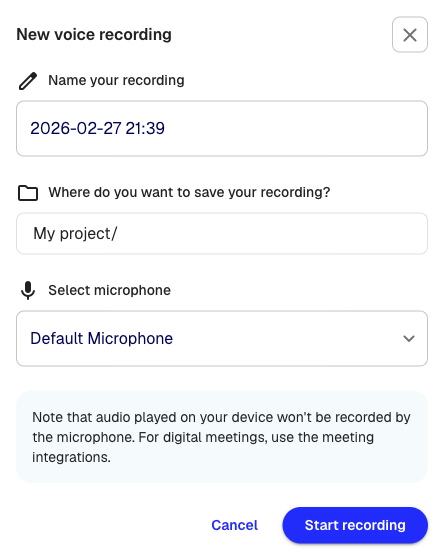
- Нажмите Начать запись
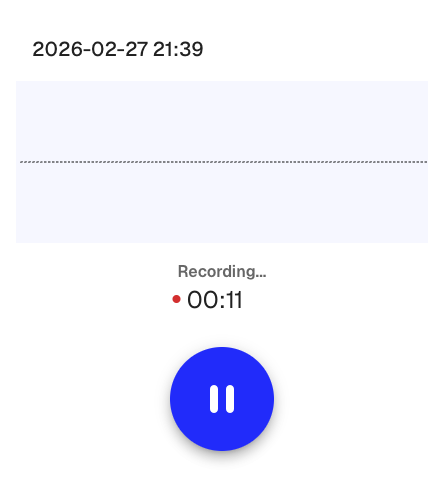
Запись начнется сразу. На экране видны звуковая волна и таймер с длительностью записи.
Как приостановить и продолжить запись
Нажмите кнопку паузы, чтобы приостановить запись. Во время паузы можно:
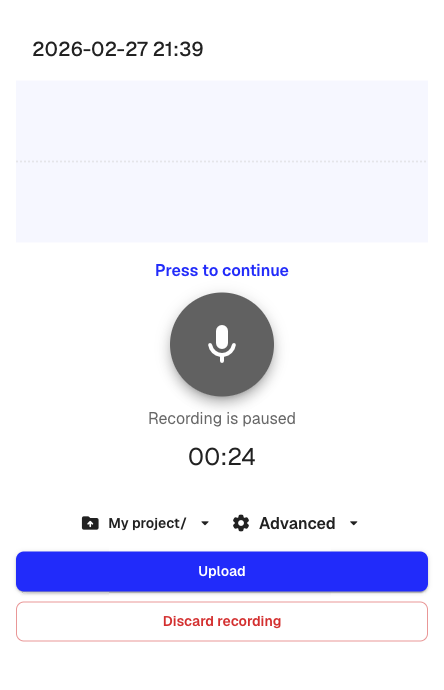
- Изменить папку для сохранения
- Развернуть раздел Дополнительно и настроить язык, количество спикеров и форматирование
- Продолжить запись, нажав кнопку микрофона
Как закончить и загрузить запись
- Нажмите кнопку паузы, чтобы остановить запись
- Проверьте настройки расшифровки
- Нажмите Загрузить
Klang загрузит запись и начнет расшифровку. Когда расшифровка будет готова, вы получите уведомление.
Если запись не нужна, нажмите Удалить запись.
Полезно знать
- При первой записи браузер запросит доступ к микрофону. Разрешите его, чтобы продолжить.
- Записывается только микрофон, а не звук самого устройства. Звук видеозвонка попадет в запись, только если микрофон уловит его из динамиков, и тогда он будет тише и менее разборчивым. Для онлайн-встреч используйте бота для встреч.
- Если закрыть браузер во время записи, Klang сохранит записанное на устройстве. В следующий раз, когда вы откроете окно записи, прерванную запись можно будет загрузить или удалить.
Эта статья была полезной?
Ваш отзыв помогает нам улучшать справку.
Рекомендуемые статьи
Как добавить источники в анализ
Добавляйте в анализ расшифровки, файлы, записи, веб-страницы и вставленный текст.
Как анализировать несколько файлов в одном анализе
Объединяйте несколько расшифровок, документов или записей в одном анализе.
Как создать анализ
Объединяйте источники и получайте с помощью ИИ выводы, сводки и ответы.
Нужна дополнительная помощь?
Наша служба поддержки готова помочь.