Как распознавать спикеров в разных разговорах
Как Klang узнает спикеров и называет их в новых записях.
Когда включено распознавание спикеров, Klang узнает людей из вашего рабочего пространства. Как только у спикера появляется имя, Klang может узнавать его в новых записях и называть за вас.
Как работает распознавание
Klang всегда делит запись по спикерам. Если распознавание спикеров включено, он также сравнивает каждого спикера с людьми, которым в рабочем пространстве уже дали имена.
- Уверенное совпадение: Klang называет спикера автоматически.
- Возможное совпадение: Klang предлагает имя и просит вас подтвердить его.
- Нет совпадения: спикер остается без имени, пока кто-нибудь его не назовет. Если тот же спикер появляется снова и снова, Klang спросит, кто это.
Имена можно получить и из других источников. Когда бот Klang записывает звонок в Google Meet, Microsoft Teams или Zoom, он берет имена участников из встречи. Klang также может связать спикера с приглашением из календаря по адресу электронной почты или по похожему имени.
Администраторы могут включить или отключить распознавание спикеров. См. статью Как включить или отключить «Люди» и распознавание спикеров.
Как подсказать Klang, кто из спикеров вы
Когда Klang знает, кто из спикеров вы, он узнает вас в каждом разговоре. Если в ваших разговорах повторяются одни и те же спикеры, Klang спросит, кто из них вы.
- На странице Главная в разделе Предложения нажмите Это вы?
- Нажмите кнопку воспроизведения рядом с каждым голосом, чтобы прослушать его
- Рядом со своим голосом нажмите Да, это я
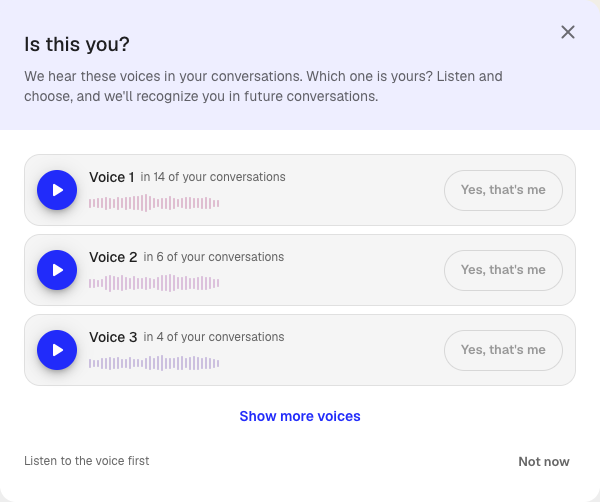
Кнопка Да, это я остается неактивной, пока вы не прослушаете этот голос. Если ни один из голосов не ваш, нажмите Показать еще голоса. Чтобы ответить позже, нажмите Не сейчас.
Как подтвердить предложенные имена
Klang спрашивает о голосах в карточке Анализ разговоров внутри анализа. Откройте анализ с расшифровкой и найдите строку Голоса.

- Похоже на спикера и имя: прослушайте голос, затем примите или отклоните предложение.
- Звучит в и количество разговоров: голос появляется снова и снова, но имени у него нет. Нажмите Определить спикера, чтобы дать ему имя.
Когда вы называете спикера, имя применяется ко всем разговорам, где он звучит. Всегда прослушивайте голос перед подтверждением. Неверный ответ поставит неверное имя во всех этих разговорах.
Как исправить неверное имя
Если Klang назвал не того человека, исправьте это в расшифровке. Нажмите на имя спикера и выберите нужного человека. Подробнее читайте в статье Как управлять спикерами в расшифровке.
Чтобы переименовать человека сразу везде или объединить двух людей, которые оказались одним человеком, см. статью Как управлять людьми в рабочем пространстве.
Эта статья была полезной?
Ваш отзыв помогает нам улучшать справку.
Рекомендуемые статьи
Как добавить источники в анализ
Добавляйте в анализ расшифровки, файлы, записи, веб-страницы и вставленный текст.
Как анализировать несколько файлов в одном анализе
Объединяйте несколько расшифровок, документов или записей в одном анализе.
Как создать анализ
Объединяйте источники и получайте с помощью ИИ выводы, сводки и ответы.
Нужна дополнительная помощь?
Наша служба поддержки готова помочь.