Анализы по расписанию
Автоматически запускайте один и тот же анализ для новых материалов в папках.
Доступно на тарифах Pro и Team .
Анализ по расписанию автоматически запускает один и тот же промпт для новых материалов в выбранных папках с той периодичностью, которую вы задали. Каждый запуск создает новый анализ с результатами, и вы получаете свежий отчет каждый день или каждую неделю, не запуская его вручную.
Анализы по расписанию удобны, когда из постоянно пополняемого потока материалов нужен регулярный результат. Например, еженедельная сводка встреч с клиентами, ежедневная справка по новым первичным интервью или еженедельная подборка отчетов об инцидентах.
Как создать анализ по расписанию
- В боковой панели разверните раздел Анализы по расписанию и нажмите строку + или откройте страницу «Анализы по расписанию» и нажмите Новый анализ по расписанию
- Выберите готовый шаблон среди карточек предложений или нажмите Создать свой, чтобы начать с пустого расписания
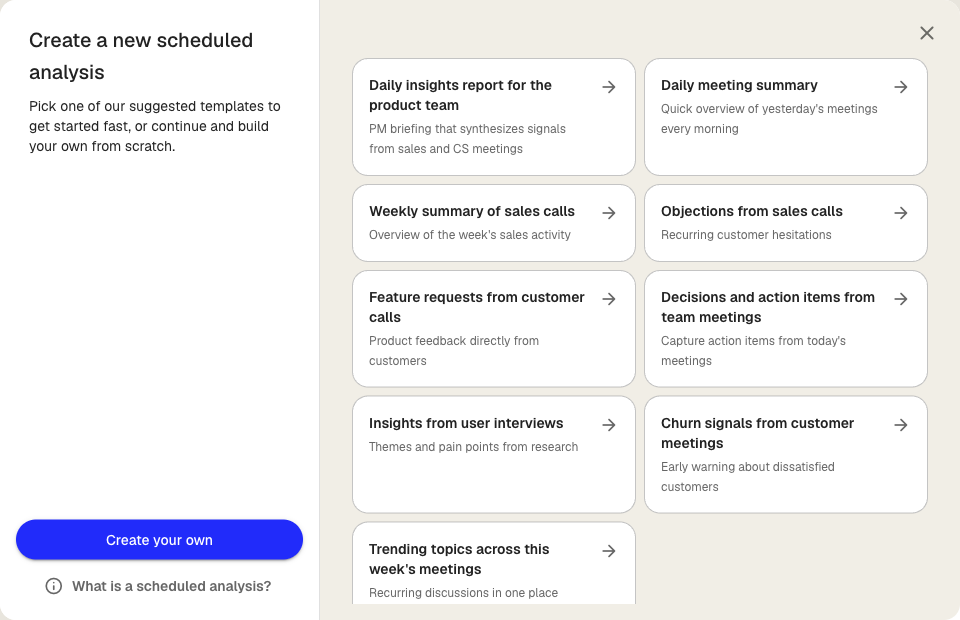
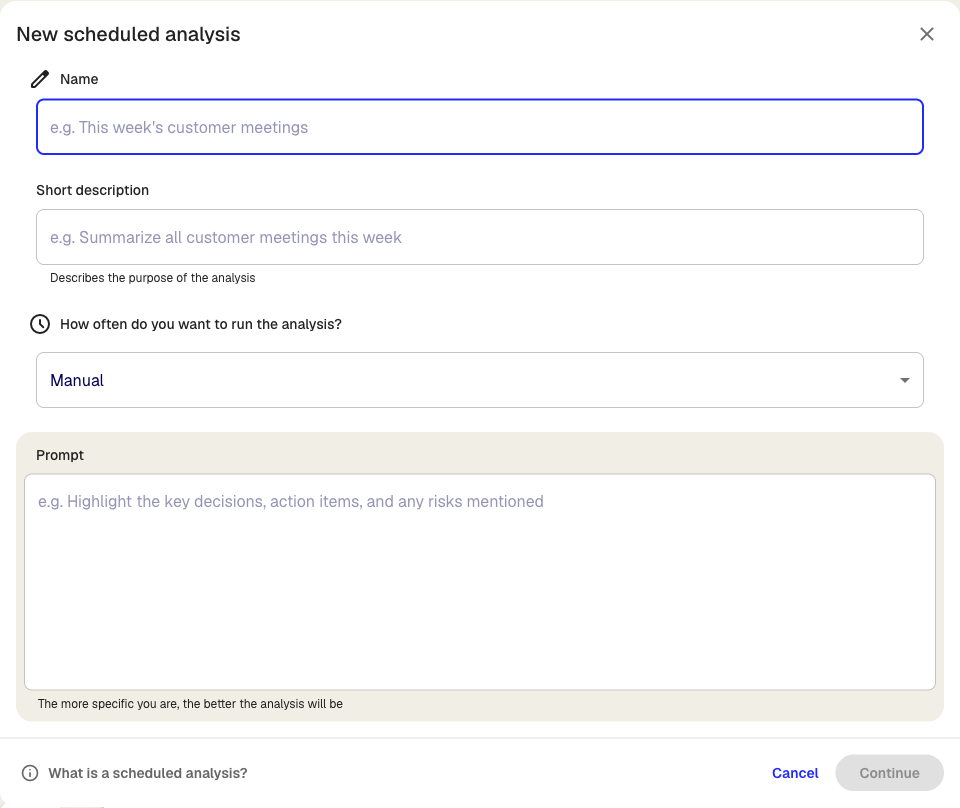
- Введите Имя и краткое Описание, чтобы команда понимала, для чего нужно это расписание
- Выберите, как часто запускать анализ: Вручную, Ежедневно, По будням или Еженедельно. Для ежедневного или еженедельного расписания укажите время (а для еженедельного еще и день недели)
- Напишите Промпт, который будет запускать анализ. Чем конкретнее промпт, тем лучше результат
- Нажмите Продолжить, чтобы перейти ко второму шагу
- В разделе Отслеживать определенные папки выберите папки, за которыми будет следить расписание. Анализ запускается для расшифровок, добавленных в эти папки с предыдущего запуска
- Необязательно: в разделе Сохранять результаты в выберите, куда сохранять созданные анализы. Если не выбрать папку, результаты попадут в папку Другое
- Нажмите Создать
Расписание появится в боковой панели в разделе Анализы по расписанию и начнет работать в следующее запланированное время. Расписание с частотой Вручную запускается только тогда, когда вы запускаете его сами.
Как проходит запуск
Когда наступает время запуска, Klang собирает все расшифровки, добавленные в отслеживаемые папки с последнего успешного запуска. Он создает новый анализ с названием расписания (и датой в конце), добавляет эти расшифровки как источники и запускает промпт. Результат сохраняется в выбранную папку.
Если с последнего запуска новых материалов нет, расписание пропускает этот запуск и пробует снова в следующий раз. Если при запуске не удалось добавить ни одного источника, период не сдвигается, и следующий запуск снова возьмет те же материалы.
Как изменить или приостановить расписание
Разверните раздел Анализы по расписанию в боковой панели и нажмите на расписание, которое нужно изменить. Можно изменить имя, промпт, частоту, отслеживаемые папки и папку для результатов. Если приостановить расписание, следующие запуски не произойдут, но настройки и прежние результаты сохранятся.
Как запускать расписание вручную
Выберите частоту Вручную, если расписание должно существовать, но запускаться только по вашей команде. Это удобно для отчетов, которые нужно повторно получать одним нажатием, не привязываясь к регулярному графику.
Эта статья была полезной?
Ваш отзыв помогает нам улучшать справку.
Рекомендуемые статьи
Как добавить источники в анализ
Добавляйте в анализ расшифровки, файлы, записи, веб-страницы и вставленный текст.
Как анализировать несколько файлов в одном анализе
Объединяйте несколько расшифровок, документов или записей в одном анализе.
Как создать анализ
Объединяйте источники и получайте с помощью ИИ выводы, сводки и ответы.
Нужна дополнительная помощь?
Наша служба поддержки готова помочь.