Как подключить Microsoft Entra
Синхронизируйте каталог и выберите, у кого будет доступ к каждому рабочему пространству.
Доступно на тарифах Pro и Team .
Подключите каталог Microsoft Entra, чтобы синхронизировать участников с Klang. Дайте доступ всем синхронизированным пользователям или только отдельным группам.
Вместо этого Klang может синхронизировать участников из Okta, Google Workspace или другого сервиса SCIM. В каждом рабочем пространстве одновременно используется один поставщик. Одно подключение Microsoft могут использовать несколько рабочих пространств.
Перед началом
Вам понадобятся:
- В Klang: права администратора в рабочем пространстве на тарифе Pro или Enterprise
- В Microsoft Entra: права на создание корпоративного приложения и настройку автоматического создания пользователей (provisioning)
Группы необязательны. Продумайте группы, если разным людям нужен разный уровень доступа или разные роли.
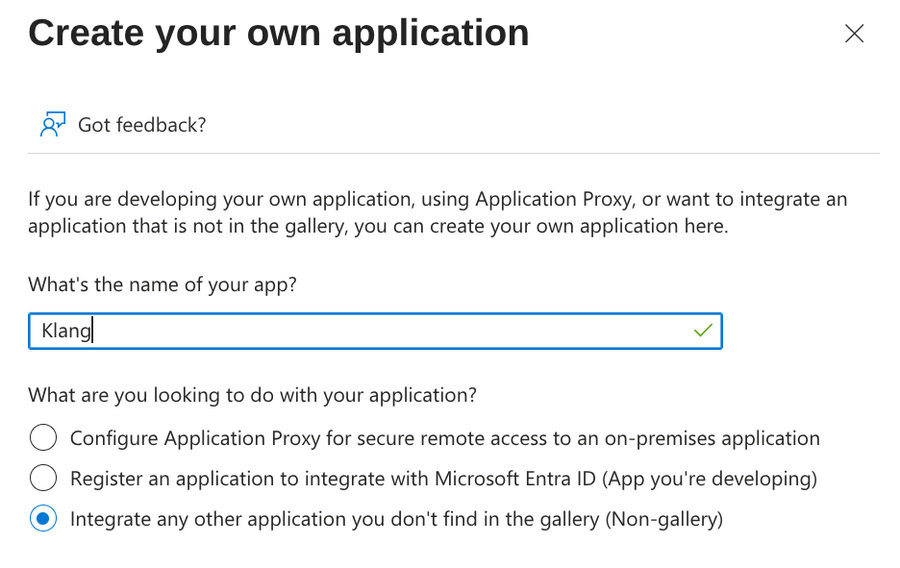
Как создать приложение в Entra
- В центре администрирования Microsoft Entra перейдите в Enterprise applications
- Нажмите New application, затем Create your own application
- Назовите приложение
Klang - Выберите Integrate any other application you don’t find in the gallery (Non-gallery)
- Нажмите Create
Как получить данные для подключения в Klang
- В Klang откройте Настройки → Рабочее пространство → Участники → Синхронизация участников
- В карточке Каталог SCIM нажмите Подключить
- Выберите вкладку Microsoft Entra ID
- Нажмите Сохранить, чтобы создать подключение и увидеть URL и токен
Klang покажет Tenant URL и токен, а также шаги, которые нужно выполнить в Entra.
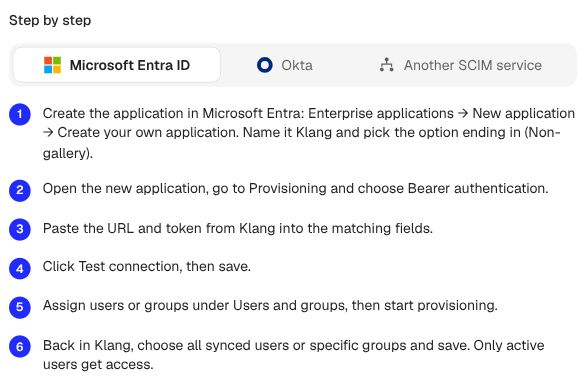
Токен показывается один раз. Скопируйте его, прежде чем закрыть окно. Если вы его потеряли, нажмите Создать новый токен, но учтите, что старый токен сразу перестанет работать.
Если показан раздел Параметры подключения, для новой настройки оставьте выбранным вариант Создать новое подключение. Чтобы использовать уже существующее подключение, выберите рабочее пространство, где вы администратор, и нажмите Сохранить. Новый токен и повторная настройка у поставщика не понадобятся.
Чтобы позже посмотреть настройки, откройте Другие действия (⋮) в карточке подключения и выберите Показать настройки. URL и инструкции для поставщика останутся доступны, но сохраненный токен показать снова нельзя. Кнопка Закрыть закрывает инструкцию, не меняя подключение.
Как вставить данные для подключения в Entra
- В новом приложении Klang откройте Provisioning
- Нажмите Connect your application
- В поле Select authentication method оставьте Bearer authentication
- Вставьте значения из Klang в поля Tenant URL и Secret token
- Нажмите Test connection
- Нажмите Create
Если проверка не прошла, убедитесь, что вы скопировали токен целиком и что в конце Tenant URL нет косой черты.
Как выбрать пользователей и группы для синхронизации
Если в поле Scope выбрано Sync only assigned users and groups, Entra отправляет людей, назначенных приложению. Назначать можно как отдельных пользователей, так и группы.
- В приложении Klang откройте Users and groups
- Нажмите Add user/group и выберите пользователей или группы для синхронизации
- Вернитесь в Provisioning и нажмите Start provisioning
Первую синхронизацию Microsoft запускает по своему расписанию, и она может занять до 40 минут. Последующие изменения обычно тоже приходят в течение 40 минут.
Как выбрать участников для этого рабочего пространства
Вариант Все синхронизированные пользователи дает права участника всем активным пользователям, которые приходят через это подключение. Администраторов назначайте в Klang. Каких пользователей отправлять, по-прежнему решает поставщик.
- В разделе Синхронизация участников найдите Кому дать доступ?
- Выберите Все синхронизированные пользователи или Выбрать отдельные группы. Для отдельных групп укажите, какие группы дают права Администратор, а какие права Участник
- Нажмите Показать, кто входит, чтобы проверить, кто попадает в выбор
- Проверьте, нужны ли дополнительные лицензии, и нажмите Сохранить
Группы могут пересекаться: каждый человек учитывается в рабочем пространстве один раз. Пока вы не сохраните выбор, новое подключение никому не дает доступа.

Как использовать подключение в другом рабочем пространстве
- Перейдите в другое рабочее пространство, где вы администратор
- Откройте Настройки → Рабочее пространство → Участники → Синхронизация участников
- В карточке Каталог SCIM нажмите Подключить
- Выберите рабочее пространство, подключение Microsoft которого хотите использовать
- Нажмите Сохранить, чтобы использовать это подключение
- Выберите, кто получит доступ, и сохраните выбор
Чтобы связать рабочие пространства, нужно быть администратором в обоих. Подключение общее, поэтому настраивать Microsoft нужно только один раз. Одна и та же группа может давать разные роли в разных рабочих пространствах. Синхронизация продолжится, даже если человек, который настроил подключение, позже потеряет права администратора.
Что происходит дальше
- Активные пользователи из сохраненного выбора получают доступ к этому рабочему пространству
- Пользователи, которых деактивировали или которые больше не входят в выбор, теряют доступ, выданный синхронизацией. Их материалы сохраняются
- Группы администраторов могут повышать участников до администраторов. Действующие администраторы сохраняют свою роль, если переходят в группу участников
- Люди, которые еще ни разу не входили в Klang, получают приглашение по электронной почте
Вы продолжаете управлять людьми в Entra, а Klang подстраивается.
Как заменить токен
В карточке подключения откройте Другие действия (⋮) и выберите Создать новый токен. Это может сделать любой администратор связанного рабочего пространства. В окне подтверждения перечислены все затронутые рабочие пространства: старый токен перестанет работать во всех них.
В существующем приложении Klang в Entra откройте Provisioning → Connectivity. Вставьте новый токен в поле Secret token. Нажмите Test connection, а затем Save, чтобы возобновить синхронизацию.
Как отключить
Нажмите Другие действия (⋮) → Отключить, чтобы остановить синхронизацию этого рабочего пространства. Текущие участники сохраняют доступ, и дальше ими управляют вручную. Еще не принятые приглашения, отправленные синхронизацией, отменяются. Другие связанные рабочие пространства продолжают синхронизироваться. Если отключить последнее рабочее пространство, общее подключение и его токен тоже удаляются.
Эта статья была полезной?
Ваш отзыв помогает нам улучшать справку.
Рекомендуемые статьи
Нужна дополнительная помощь?
Наша служба поддержки готова помочь.