Как управлять спикерами в расшифровке
Называйте спикеров, исправляйте строки и повторяйте разделение по спикерам.
Когда Klang расшифровывает запись, он делит разговор по спикерам. Каждому спикеру можно дать имя, исправить строки, которые попали не тому человеку, и повторить разделение по спикерам, если определение прошло неудачно.
Как работают имена, зависит от того, включена ли в рабочем пространстве функция Люди. Если она включена, каждый спикер связан с человеком, и имя следует за этим человеком во все разговоры. Если она отключена, спикерам дают имена отдельно в каждой расшифровке. Администраторы могут изменить эту настройку, см. статью Как включить или отключить «Люди» и распознавание спикеров.
Как спикеры показаны в расшифровке
Откройте расшифровку из анализа. Вверху расшифровки показаны цветные метки для каждого найденного спикера. Ниже у каждого фрагмента видны имя спикера, метка времени и расшифрованный текст.
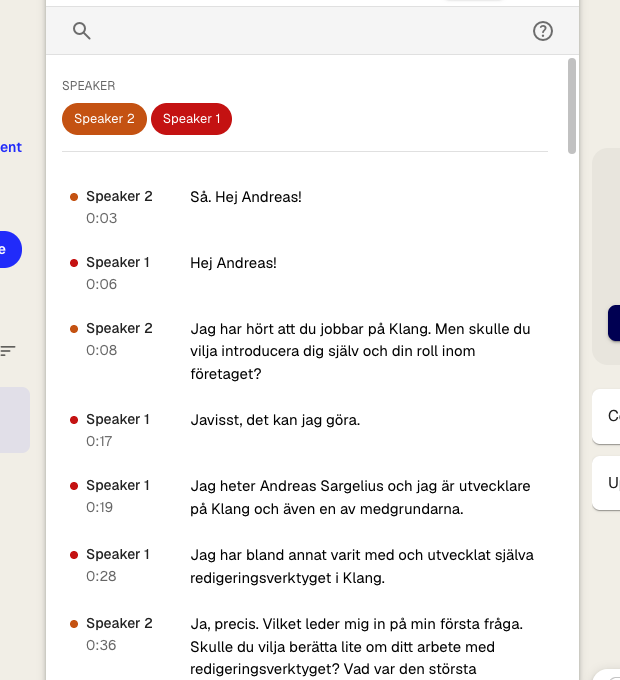
Цветные метки работают как быстрые фильтры. Нажмите на метку, чтобы перейти к первому фрагменту этого спикера.
Как назвать спикера
- В расшифровке нажмите на имя спикера рядом с любой строкой. Откроется меню Кто говорит?.
- Необязательно: чтобы услышать голос, нажмите Послушать голос
- Выберите человека из списка или введите его имя в поле Поиск людей
- Если человека нет в списке, нажмите Добавить нового человека и введите имя
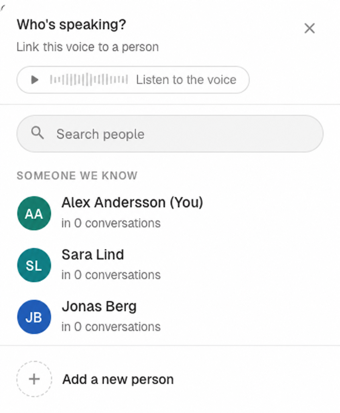
Имя обновится во всех строках с этим голосом. В начале списка стоят люди, которые скорее всего говорят, например другие участники этого разговора и люди, которых Klang узнает.
Если человек с таким именем уже есть, Klang предложит послушать голоса. Выберите существующего человека или создайте нового с тем же именем.
Как исправить строку с неверным спикером
- Нажмите на имя спикера в строке
- Выберите, к чему применить изменение:
- Только эта строка: меняется только выбранная строка.
- Этот голос во всем разговоре: меняются все строки с этим голосом.
- Выберите нужного человека
Для строк с меткой Неизвестно вместо второго варианта показывается Все строки с меткой «Неизвестно». Он меняет все строки, которые еще отмечены как «Неизвестно».
Чтобы переименовать человека сразу во всех разговорах, нажмите в меню кнопку Показать человека / переименовать везде. Подробнее читайте в статье Как управлять людьми в рабочем пространстве.
Если функция «Люди» отключена
Если функция «Люди» отключена, в меню спикеров показаны спикеры текущей расшифровки.
- Нажмите на имя спикера рядом с любой строкой
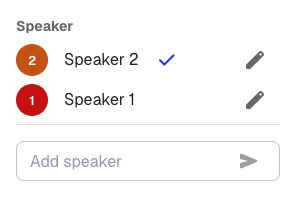
- Чтобы переименовать спикера, нажмите значок редактирования (карандаш), введите новое имя и нажмите значок отправки
- Чтобы перенести строку другому спикеру, нажмите на имя этого спикера
- Чтобы добавить спикера, введите имя в поле Добавить спикера и нажмите значок отправки
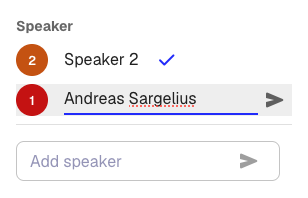
Если одно и то же имя показано дважды с пометками (0) и (1), при разделении по спикерам нашлось больше голосов, чем людей. Если это один и тот же человек, переименуйте обоих одинаково, без пометки, и Klang объединит их. Если это два разных человека, дайте каждому свое имя.
Как повторить разделение по спикерам
Если при автоматическом определении спикеров было слишком много ошибок, можно повторить его с другими настройками, а не исправлять каждый фрагмент вручную.
- На панели инструментов расшифровки нажмите значок Настройки (шестеренка)
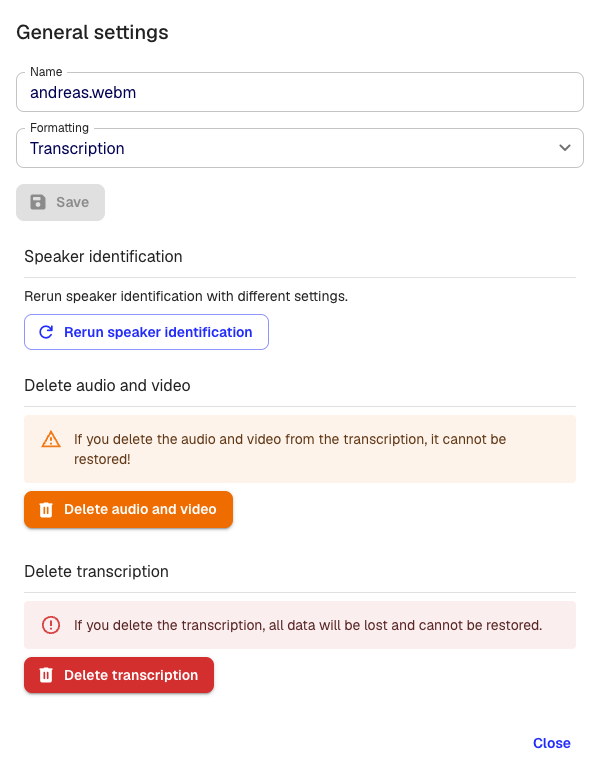
- Нажмите Повторить разделение по спикерам
- Выберите количество спикеров или оставьте Автоматически
- Нажмите Запустить
Klang заново обработает звук и перенесет новое распределение спикеров в существующую расшифровку. Имена, которые вы задали до этого, по возможности сохранятся.
Примечание. Повторное разделение по спикерам заменяет текущее распределение. Если вы уже многое исправили вручную, возможно, оставшиеся ошибки проще исправить тоже вручную.
Как улучшить разделение по спикерам
- Записывайте видеовстречи с помощью бота Klang. Когда Klang подключается к звонку в Google Meet, Microsoft Teams или Zoom, он берет имена участников прямо из встречи.
- Укажите количество спикеров при загрузке, если знаете, сколько человек на записи.
- Записывайте чистый звук. Внешние микрофоны или отдельные аудиоканалы дают лучший результат, чем один встроенный микрофон ноутбука.
- Подскажите Klang, кто из спикеров вы. См. статью Как распознавать спикеров в разных разговорах.
Эта статья была полезной?
Ваш отзыв помогает нам улучшать справку.
Рекомендуемые статьи
Как добавить источники в анализ
Добавляйте в анализ расшифровки, файлы, записи, веб-страницы и вставленный текст.
Как анализировать несколько файлов в одном анализе
Объединяйте несколько расшифровок, документов или записей в одном анализе.
Как создать анализ
Объединяйте источники и получайте с помощью ИИ выводы, сводки и ответы.
Нужна дополнительная помощь?
Наша служба поддержки готова помочь.