Как пригласить команду в рабочее пространство
Добавляйте участников, назначайте роли и управляйте доступом.
В рабочем пространстве команда вместе работает с расшифровками, анализами и файлами. Как администратор пространства вы можете приглашать коллег, назначать роли и решать, у кого есть доступ.
Как пригласить участника
- В левом верхнем углу нажмите на логотип Klang, чтобы открыть меню аккаунта
- Нажмите Пригласить пользователя
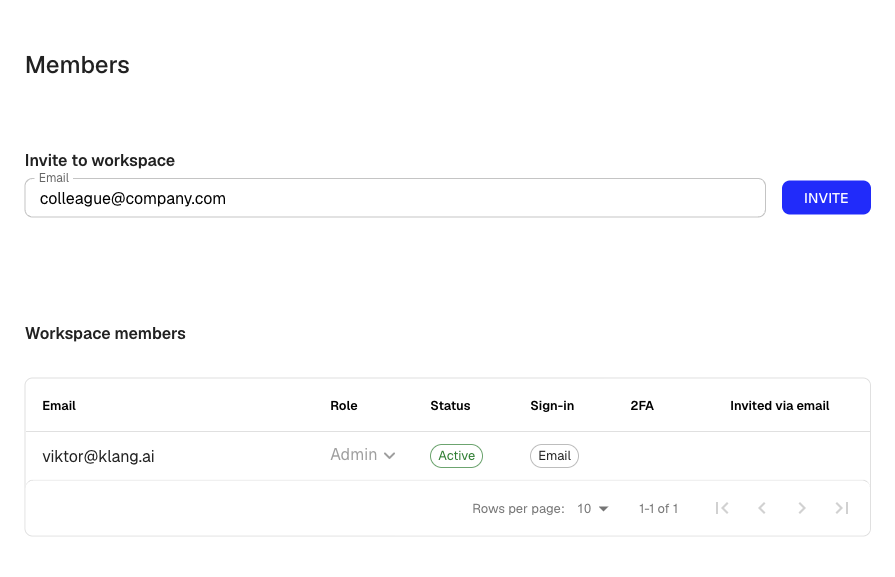
- В разделе Пригласить в пространство введите адрес электронной почты человека, которого хотите пригласить
- Нажмите Пригласить
Klang отправит на этот адрес письмо с приглашением. Если у человека уже есть аккаунт Klang, он получит ссылку, чтобы присоединиться к вашему пространству. Если он еще не пользуется Klang, письмо поможет ему создать аккаунт.
Страницу участников также можно открыть через Настройки → Рабочее пространство → Участники.
Роли
У каждого участника пространства одна из двух ролей:
- Администратор: приглашает и удаляет участников, меняет роли и управляет настройками пространства, например оплатой, безопасностью и ассистентом встреч.
- Участник: пользуется всеми основными функциями: загружает файлы, создает анализы, расшифровывает встречи и работает в общих папках. Участник не может менять настройки пространства и управлять другими пользователями.
Тот, кто создал рабочее пространство, автоматически получает роль администратора.
Как изменить роль участника
- Откройте Настройки → Рабочее пространство → Участники
- Найдите в списке человека, чью роль нужно изменить
- Откройте список Роль рядом с его именем
- Выберите Администратор или Участник
Изменение вступает в силу сразу. Свою собственную роль изменить нельзя.
Как удалить участника
- Откройте Настройки → Рабочее пространство → Участники
- В списке участников нажмите значок удаления рядом с нужным человеком
Появится окно подтверждения. После подтверждения участник теряет доступ к рабочему пространству.
Как отменить приглашение
Если человек еще не принял приглашение, его можно отменить.
- Откройте Настройки → Рабочее пространство → Участники
- Найдите приглашение в списке участников. У него статус Приглашение отправлено
- Нажмите Отменить приглашение
Ссылка в приглашении перестанет работать, и присоединиться по ней будет нельзя.
Эта статья была полезной?
Ваш отзыв помогает нам улучшать справку.
Рекомендуемые статьи
Нужна дополнительная помощь?
Наша служба поддержки готова помочь.